Dette gjelder arrangementer på intranettet som er relevant for alle ansatte.
OBS! Dersom du ikke har redigert på nettsidene før eller sjeldent har behov for å opprette arrangementer, sender du heller info til webredaksjonen@uia.no, så publiserer vi for deg.
- Gå til hovedsiden for arrangementer.
- Klikk deg videre til type arrangement som passer det du skal legge ut, for eksempel "velferd og sosialt".
- Husk! Dersom du skal legge ut arrangement på engelske sider, må du starte på engelsk hovedside for arrangementer. Se mer om engelsk og norsk nederst på denne siden.
- Logg deg inn nederst i høyre hjørne, på samme måte som når du logger deg inn for å redigere din ansattprofil.
- Nå er du inne i mappen for denne type arrangementer, og skal opprette et nytt dokument. Klikk på "nytt dokument", som vist på bildet:
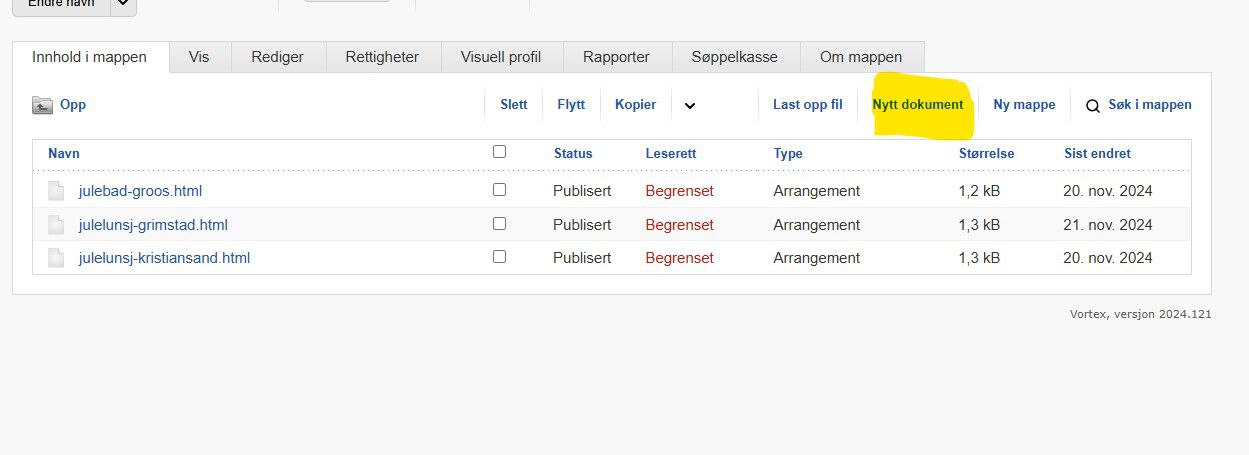
Klikk på "nytt dokument" - ikke "ny mappe". Og sjekk at du er i riktig type mappe. - Nå kommer du automatisk inn på forhåndsvisning av arrangementet ditt. Klikk på fanen "Rediger" for å legge inn mer informasjon:

Her klikker du inn på redigering av arrangementet ditt. - Generell info:
Deretter går du gjennom steg for steg og legger inn all informasjon som trengs:
- Type arrangement ("Spesielle innstillinger)
- Tydelig og enkel tittel
- Kort ingress
- Tydelig beskrivelse av arrangementet
- Evt bilde: Finn bilde som ligger inne fra før eller last opp bildet du skal bruke. Husk å lagre bildet i bildemappen i hovedmappa til "arrangementer".
- Trenger du påmeldingsknapp?
Denne er lagt inn på forhånd. Sett musepeker på knappen, høyreklikk og klikk på "redigere lenke". Sett inn riktig lenke og redigere teksten.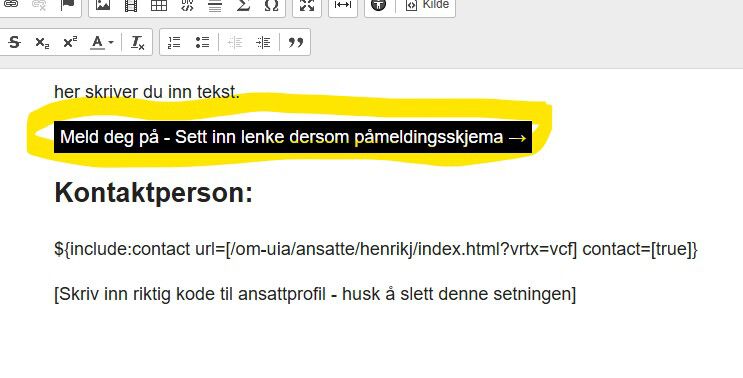
Høyreklikk på denne knappen og legg inn lenke. Husk å endre tekst! - Kontaktperson:
Her er det lagt inn kode på forhånd. Du skal kun legge inn riktig brukernavn i feltet vist på bildet. Trengs det ingen kontaktperson, sletter du alt her.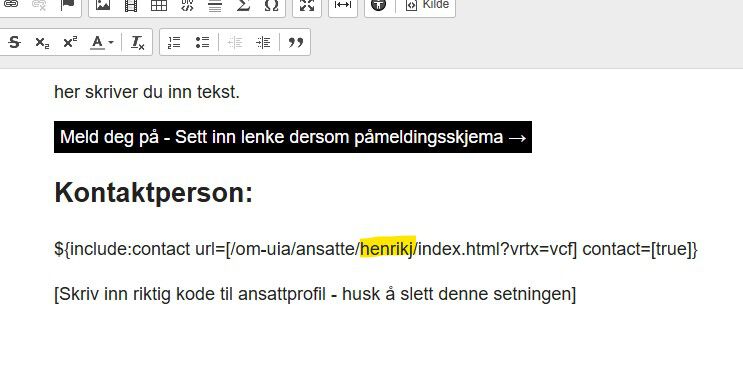
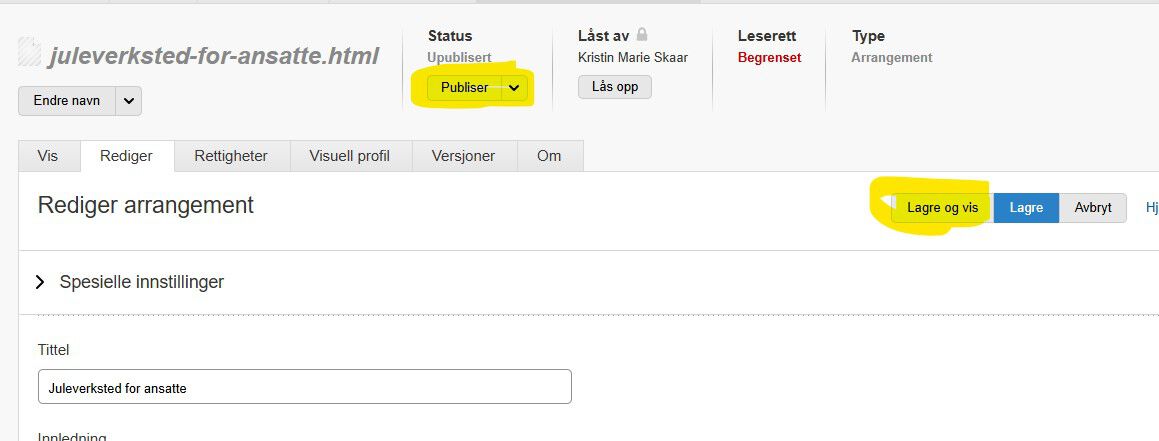
Se gult felt. Ansattes brukernavn finner du i URL'en på ansattprofilene. Husk å slette setningen under! - Når alt er klart, klikker du på "lagre og vis" og sjekker at alt ser riktig ut. Deretter klikker du på "publiser" litt lengre oppe i verktøyet. Da er arrangementet på plass i kalenderen!
NB! Engelsk vs. norsk
Du skal publisere på norsk språk på norske sider og på engelsk på engelske sider. Du skal ikke ha engelsk innhold på norske sider.
Dersom arrangementet er på engelsk og du vil synliggjøre det også på norske sider, kan du ha en forkortet beskrivelse på norsk versjon og henvise til utfyllende info på engelsk versjon.
Trenger du begge språk? Husk å koble de to versjonene sammen.