Kontakt oss

- E-post
- charles.p.comerford@uia.no
- Telefon
- +47 38 14 26 08
Dersom du trenger hjelp med å lage kompendier, ta kontakt med biblioteket. Vi setter opp kurs ved behov. Dersom ditt institutt ønsker det, kan vi holde kurs på instituttnivå. Det er da instituttet som kaller inn til kurs og booker rom.
I BOLK kan du samle bokutdrag, og produsere digitale kompendier (PDF-filer), som kan tilgjengeliggjøres digitalt og gratis for studentene via Canvas. Alle kopier av bokutdrag som UiA ikke abonnerer på, som skal tilgjengeliggjøres for studenter, må registreres og klareres i BOLK.
Separate regler for artikler
Kopiering av vitenskapelige artikler som institusjonen har digital tilgang til via en abonnements-/lisensavtale med forlaget eller representant for dette, følger reglene gitt i den aktuelle avtalen. For øvrig kan det i medhold av denne avtalen fra ett enkelt nummer av et vitenskapelig tidsskrift kopieres én artikkel per person per semester.
Fra periodiske publikasjoner som aviser, ukeblad, kulturelle og faglige tidsskrifter o.l. kan det kopieres uten omfangsbegrensninger. Det samme gjelder for brosjyrer og andre publikasjoner bestemt for gratis distribusjon.
Mer om omfang av kopieringen for studenter og kursdeltaker finner du på Kopinor-avtalen for universiteter og høyskoler
Du kan bruke inntil 15 % av sidene i en bok i kompendiet ditt. Ønsker du å bruke mer enn dette må du be om rettighetsklarering. BOLK teller hvor stor del av boka du bruker og gir beskjed når du overskrider 15 %.
Tilgang til BOLK
Dersom du ønsker tilgang til å bruke BOLK, så send en epost til Charles Comerford med følgende informasjon:
- Fullt navn
- UiA e-post-adresse
- Telefonnummer
- Feide-ID (ditt brukernavn)
- Institutt/fakultet der du skal undervise/lage kompendium
Vi oppretter en konto så fort det lar seg gjøre. Meld fra hvis du har behov for veiledning.
Lage og bestille kompendium
Når du logger deg inn i BOLK får du opp alternativet "Lag kompendium" til høyre for søkefeltet.
Film: Demonstrasjon av steg 1–3 som nedenfor oppsummert
Steg 1: Fyll inn informasjon om kompendiet i skjemaet
- Enhet = Institutt (oftest oppgitt på forhånd)
- Tittel = Tittel på kompendium. Det som skal stå på forsiden.
- Emnekode = Begynn å skriv emnekoden og velg fra meny. Lista med emnekoder er levert av FS
- Emne = fylles ut automatisk når du velger emnekode
- Kursleder = deg
- Antall studenter = ca. antall
- Semester
- Semester start og slutt – sjekk i akademisk kalender
- Semester slutt – sjekk akademisk kalender
- Ønsket leveringsdato (må ikke fylles ut) = dato du ønsker å få kompendium tilsendt fra BOLK.
- Klikk «Neste».
Steg 2: Velg innhold til kompendiet ditt
- I søkeboksen skriver du tittel på boka (ikke artikkel eller kapittel i boka men tittel på boka) og klikker «SØK». Tips: bland tittel på boka med forfatterens etternavn for å få mindre treff. Den mest effektiv søkemetoden er å bruke bokas ISBN.
- Klikk på tittelen for å velge bok. Tips: Bruk "legg i bokhylle" for å lett finne tilbake til boka når du skal sette sammen kompendiet.
- Oppgi sidetall fra boka du ønsker å bruke (inntil 15% av bokas antall sider).
- Ugyldig sidetall? Sjekk om du eller en kollega har brukt de samme sidene i samme emnekode. Ta ellers kontakt med contact@kopinor.no og spør om hjelp. Oppgi informasjon om boka (tittel, forfatter og ISBN).
- Endre «Navn på tekstutdrag» til det som skal stå i kompendiets innholdsfortegnelse. Informasjon om boken som utdraget har blitt hentet fra kommer automatisk foran hvert utdrag i kompendiet du får fra BOLK - Tittel på boka, forfatter etternavn, utgiver, ISBN og år.
- Klikk «Legg i kompendium».
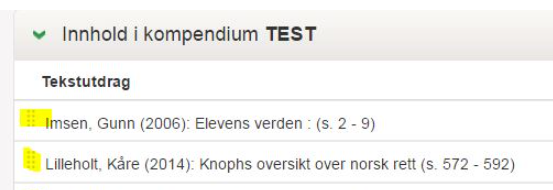
- Endre rekkefølge på utdragene: Dra utdraget til ønsket sted på listen ved å dra i prikkene til venstre for tittelen:
- Når du har lagt inn alle kompendiene du ønsker, klikker du "neste".
BOLK lagrer arbeidet ditt automatisk, det er derfor ingen lagre-knapp. Du trenger ikke å fullføre hele kompendiet på en gang, men komme tilbake å jobbe med det senere.
Finner du ikke boken du leter etter? Klikk «Bestilling av manuelt litteratursøk", og fyll inn skjemaet. I løpet av tre dager skal du få beskjed på e-post at boka nå kan brukes i kompendiet. Ofte må du også bestille innhenting av innholdsfil.
Steg 3: Se igjennom og bestill
Her kan det hende du får beskjed om at du mangler innholdsfil eller rettighetsklarering. Se egne punkter om dette.
- Dobbeltsjekk for skrivefeil og at du har fått med de utdragene du ønsker.
- Huk av «Jeg har lest kjøpsinformasjonen» og klikk «Bestill».
- Klikk OK på neste side.
Filen med kompendium bør være tilgjengelig i løpet av en time - ta kontakt med contact@kopinor.no hvis det går flere timer uten at du får den.
Rettighetsklarering
Har du lagt til mer enn 15 % av sidene av en bok i kompendiet, får du automatisk beskjed om at sidene må rettighetsklareres. Før du bestiller rettighetsklarering må du gjøre ferdig kompendiet. Klikk "neste". Velg "Bestille rettighetserklæring" og OK.
Klareringen kan ta inntil 14 dager. Tips: Dersom det haster, kan du dele kompendiet i to, der det ene kun inneholder filene som må klareres.
Avvist eller godkjent?
Du får e-post når klareringen er godkjent eller avvist. Klikk på lenken i e-posten, logg deg inn i BOLK og les instruksjonen før du jobber videre med kompendium.
Hvis klareringen er avvist, kan du gjøre følgende:
- Studentene kjøper boka selv
- Du kan tilpasse utdraget slik at det utgjør 15 % av boka
- Dersom boka er litt eldre kan du prøve å finne den på nettet og oppgi lenke til studentene på Fronter (mange norske bøker har blitt digitalisert av Nasjonalbiblioteket og ligger fritt tilgjengelig på bokhylla.no.
Innhente innholdsfil
BOLKs database inneholder over 6 millioner referanser men ikke alle har filen tilgjengelig. Det finnes altså to typer referanser: med fil og uten fil. Slik ser du forskjellen på de to typene når du letter etter en bok:
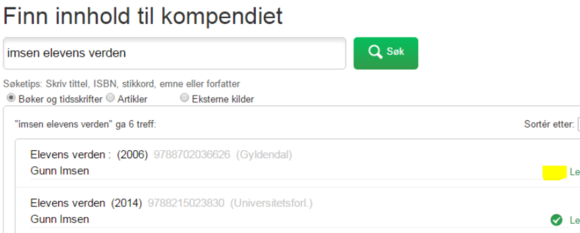
Det grønne symbolet betyr at filen er tilgjengelig. Når filen ikke er tilgjengelig har du to muligheter: Innhente innholdsfil eller laste opp eget materiale.
Slik bestiller du innhenting av innholdsfil
Klikk på bokas tittel, legg til sidetall og endre navn på teksten. Huk av for valget "Bestille innhenting av innholdsfil" og legg i kompendium. Før du bestiller innholdsfilen må du gjøre ferdig kompendiet. Klikk deretter "neste". Velg "Bestille innhenting av innholdsfil" og OK.
Dette kan ta inntil 30 dager. Tips: Dersom det haster, kan du dele kompendiet i to der det ene kun inneholder utdragene som mangler fil.
Avvist eller godkjent?
Du får e-post når innhentingen av innholdsfilen er godkjent eller avvist. Klikk på lenken i e-posten, logg deg inn i BOLK og les instruksjonen før du jobber videre med kompendium.
Hvis Kopinor ikke får tak i innholdsfilen, får du epost om dette, og ber deg kanskje om å laste opp filen selv. Du vil da også få instrukser om hvordan du gjør dette. Kontakt contact@kontakt.no hvis du får problemer.
Dersom BOLK / Kopinor laster opp filer på vegne av deg, får du beskjed om «avslag på innhenting av innholdsfil». Dette er helt korrekt. Du har sendt filen til Kopinor / BOLK så bestilling på innhenting av filen er ikke lengre aktuelt.
Egne PDF-filer i kompendiet
Følg vanlig fremgangsmåte for å legge bokutdrag i kompendier, men før du trykker "legg i kompendium" velg "last opp eget materiale". Du får opp et vindu med informasjon. Velg "legg til" for å bli sendt til skjema for opplasting
For å finne filen på datamaskinen velg "bla gjennom". Når du har funnet filen du ønsker å bruke må du velge om du ønsker følgende:
- Skal bokutdraget vises i innholdsfortegnelsen for andre som søker i BOLK?
- Skal andre kompendiebestilllere kunne se utdraget?
- Skal du kunne gjenbruke filen neste gang du ønsker samme kompendium?
Vi anbefaler at du hukker av på alle tre valgene – iallefall siste.
Trykk "legg i kompendium".
Gjenbruk av kompendium
Du kan gjenbruke kompendium du eller en kollega har laget tidligere semester.
NB! Du kan ikke laste opp samme PDF-fil. Du slipper å legge til alle bokutdragene på nytt, men emnekode og studentantall må registreres på nytt i BOLK hvert semester.
Slik gjør du det
- Logg deg inn i BOLK og klikk på BOLK-logoen til venstre. Da får du opp søkefanen. Skriv inn navnet ditt, emnekode eller emne, kryss av på valget «Kompendier» og klikk «SØK».
- Fra trefflista velger du kompendiet du vil bruke om igjen ved å klikke på tittelen på kompendiet. Da får du opp innholdet i kompendiet. Velg «Lag nytt kompendium basert på dette».
- Oppgi informasjon om det nye kompendiet og emnet det skal brukes i. Sjekk innholdsfortegnelse og gjør eventuelle endringer før du går til neste for å fullføre bestillingen.
Status på kompendium
For å sjekke status på ditt kompendium må du logge deg inn og gå på «Mine kompendier». På midten av siden ligger «Kompendier under arbeid» med en kolonne for status.
Forklaring på symbolene
- Grønt symbol betyr at kompendiet er klart til bestilling og du kan klikke på «Fullfør»-lenken til høyre.
- Oransje symbol betyr at du mangler innholdsfil eller rettighetsklarering på utdraget.
- Rødt symbol betyr at du har fått avslag på enten innhenting av innholdsfil eller på rettighetsklarering. Hold musen over et symbol for å se grunnen til avslaget.
Du får mer informasjon om kompendiet ved å klikke på kompendiets tittel eller blyantikon.
Kompendiefilen
Slik laster du ned kompendiet
- Logge inn i BOLK og gå inn på «Mine kompendier».
- I «Innkurv» skal det stå at kompendiefil er produsert - klikk på beskjeden
- Klikke på den grønne pdf-lenken og last ned PDF-en på din maskin.
Gjør kompendiet tilgjengelig for studenter
- I Canvas: last opp filen med kompendiet.
- Hvis filen er for stor må du bruke JAVA-opplastingfunksjonen.
Trykte kompendier
Kompendier skal i utgangspunktet være elektronisk men det er mange studenter som har behov for å få tekster på papir. De kan skrive ut kompendier direkte fra Fronterrommet. Det koster ca 0,4 NOK/enkelt side. Stifting og binding kan gjøres ved IT-hjelp skranken.
Ansatte som ønsker trykt kompendium, må selv skrive ut kompendiet og binde det inn. UiA benytter ikke BOLKs tjenester om trykte kompendier.
Endre på ferdig kompendium
Du kan endre oppsettet av kompendiet, men ikke innholdet etter det er ferdig. For å endre opplysninger må du bruke Adobe Pro.
Dårlig kvalitet på kompendiet?
Send epost til contact@kopinor.no eller ring 23 10 74 74.