Slik registrerer du obligatorisk aktivitet (eksamenskrav) i Fagpersonweb
Logg på Fagpersonweb via Feide eller med ID-porten.
Klikk på "Godkjenning av oblig. aktiviteter i toppmenyen
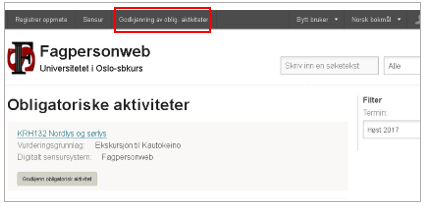
Liste over aktiviteter du skal godkjenne dette semesteret kommer frem.
NB! Dersom du har et emne som går over to semester, så må du under "Termin" på høyre side, velge første semester for emnet for at det skal vises i listen over obligatoriske aktiviteter.
Klikk på den aktuelle aktiviteten
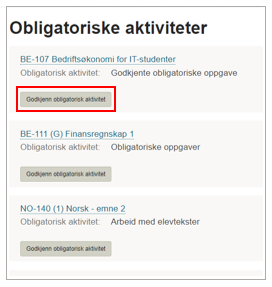
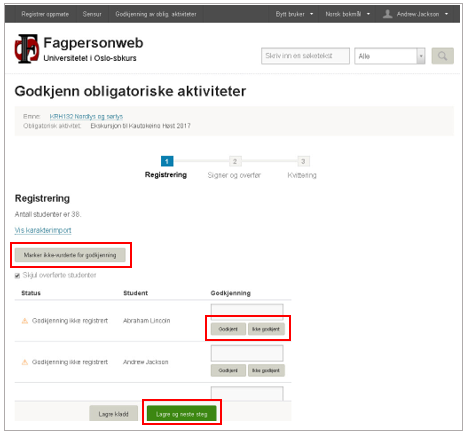
På registreringssiden markerer du først de studentene som eventuelt ikke er godkjent med "Ikke godkjent".
Deretter kan de resterende godkjennes med "Marker ikke-vurderte for godkjenning".
Når du har markert ferdig, trykk "Lagre og neste steg".
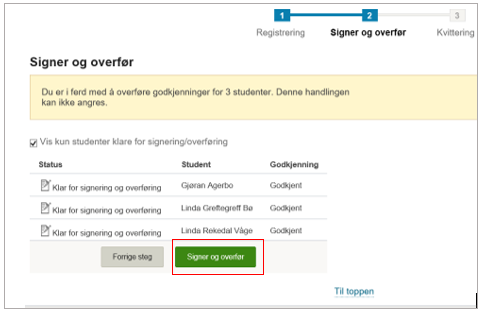
Klikk "Signer og overfør". Vurderingen blir digitalt signert og resultatene blir frigjort til eksamenskontoret.
Gi samtidig beskjed til eksamenskontoret på eksamen@uia.no at registreringen er fullført.
Kvittering
Etter at du har signert og overført, kommer resultatet av overføringen opp på kvitteringssiden.
Her vises hvilke kandidater som er overført til nå, samt hvilke kandidater som ikke er blitt vurdert enda.
Hvis overføringen har feilet for enkeltkandidater, vil det stå en feilmelding om dette, med en forklaring.
Lagre kladd
Du kan lagre resultatene midlertidig, ved å trykke på "Lagre kladd".
Du kan overføre resultater puljevis, hvis du ønsker det, slik at studentene forsvinner fra oversikten din (du kan hente dem frem igjen ved å fjerne huket på "skjul overførte studenter").
Merk at eksamenskontoret venter med å overføre resultatene til Studentweb frem til det er registrert inn resultat for alle studentene.
Studenter med oblig godkjent fra tidligere
Hvis en student har bestått eksamenskravet i emnet tidligere, står det en merknad om at det foreligger fritak eller tidligere godkjent vurdering. I disse tilfellene trenger du ikke å fylle inn noe resultat. Studenter som har fått godkjent kravet tidligere vil automatisk være godkjent for eksamen.
