Aller først, husk på dette når du jobber med innhold på nettsidene:
- Følg regler for universell utforming av innhold på nett: Bruk riktig overskift-nivå, alternativ bildetekst og tydelig lenketekst. Alle som får redigeringstilgang på UiA.no, må vise at de har tatt kurs i universell utforming. Se oversikt over regler for universell utforming på web hos UU-tilsynet.
- Bruk klarspråk: Skriv tydelig og bruk enkle formuleringer og ord. Tenk på mottakeren. Bruk tips du har lært fra kurset Den gylne pennen, som også er et krav til alle som har redigeringstilgang på UiA.no.
- Følg rutiner for bildebruk og bildehåndtering.
Hvordan sette inn komponenter
Det er en ny måte å sette inn komponenter på i den nye editoren, med egen knapp i verktøylinjen:

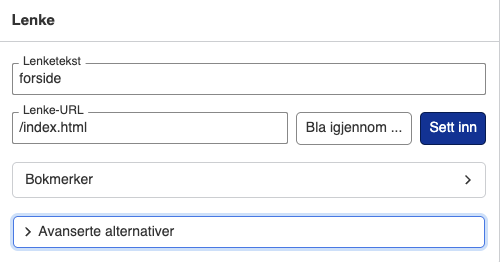
Lenke til andre sider på nettstedet
Som fast rutine anbefaler vi å intern-lenke. Slik gjør du det:
Accordion / trekkspill
En accordion er åpne-lukke-punkter, som satt opp her. Dette lager du ved å bruke knappen "Sett inn trekkspill" i editoren. Deretter legger du inn en tittel som automatisk blir klikkbar, og innhold som dukker opp når du klikker på tittelen.
Usikker på når du skal bruke accordions? Se veiledning.
Sette inn kontaktperson
Dersom du skal sette inn en kontaktperson fra UiA, klikker du på "Sett inn komponent" og velger "Visittkort".
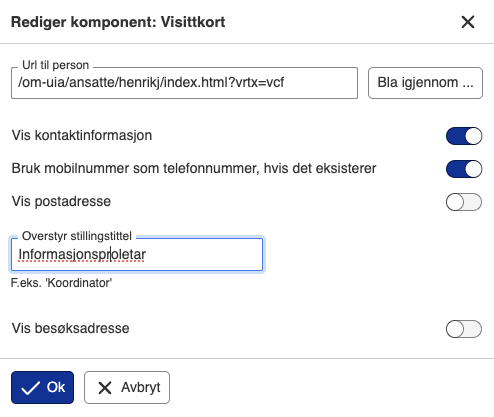
I dialogvinduet setter du så inn adressen til den ansatte i feltet "Url til person" på denne formen og bytter ut "henrikj" med brukernavnet til kontaktpersonen:
/om-uia/ansatte/henrikj/index.html?vrtx=vcfAlternativt kan du trykke på "Bla igjennom" og finne den ansatte under /om-uia/ansatte, men vær obs på at denne mappen laster veldig tregt.
Dersom du ønsker å endre tittel på ansatt fra vanlig stillingstittel til noe mer beskrivende for temaet (eks. "studieveileder", "administrativ kontaktperson", "studentprest" etc), så endrer du det i feltet "Overstyr stillingstittel".
Sette inn knapp
Bruk knapper som handlingsdrivere når du vil at brukeren skal utføre en handling (søk nå, meld inn, meld deg på, send inn osv): Knapp for tydelig handling
- Skriv teksten du ønsker å ha på knappen, f.eks. "Meld deg på".
- Marker teksten og klikk på ikonet for å sette inn lenke i verktøylinja i tekstboksen du redigerer i.
- Sett inn riktig URL.
Klikk på "Avanserte alternativer" og skriv inn "button" i feltet "Stilklasse".
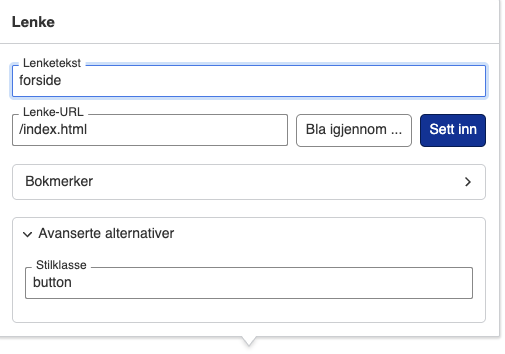
- Klikk på "lagre og vis" for å se hvordan det ser ut (knappen vises ikke når du er i redigeringsmodus)
- Du kan også lage mørk knapp ved å skrive "button-loud" i stilark-feltet, men bruk denne med omhu og kun til viktige handlinger.
Sette inn lenke med pil
Dersom du skal peke brukeren videre til mer viktig innhold på nettstedet, kan du bruke denne komponenten:
- Skriv teksten du ønsker på lenken. Denne må være kort og tydelig forklare hvor brukeren sendes videre.
- Marker teksten og klikk på ikonet for å sette inn lenke i verktøylinja i tekstboksen du redigerer i.
- Sett inn riktig URL - klikk på "bla gjennom server" for å finne riktig side på nettstedet som skal lenkes til.
Klikk på "Avanserte alternativer" og skriv inn "read-more" i feltet "stilklasse".
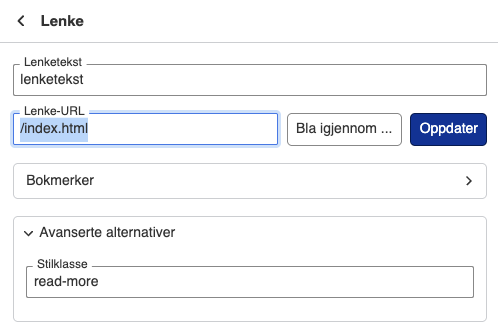
- Klikk på "lagre og vis" for å se hvordan det ser ut (vises ikke når du er i redigeringsmodus).
Sette inn lenker i liste
Dersom du skal linke til flere dokumenter, regler eller veiledninger kan disse grupperes under hverandre med pil foran.
- Skriv teksten du ønsker på lenken. Denne må være kort og tydelig forklare hvor brukeren sendes videre.
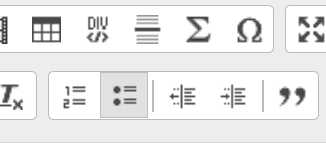
- Velg at teksten skal være en punktliste ved å markere teksten og klikk på ikonet for "Legg til punktmerke liste"
- Sett inn riktig URL - klikk på "bla gjennom server" for å finne riktig side på nettstedet som skal lenkes til.
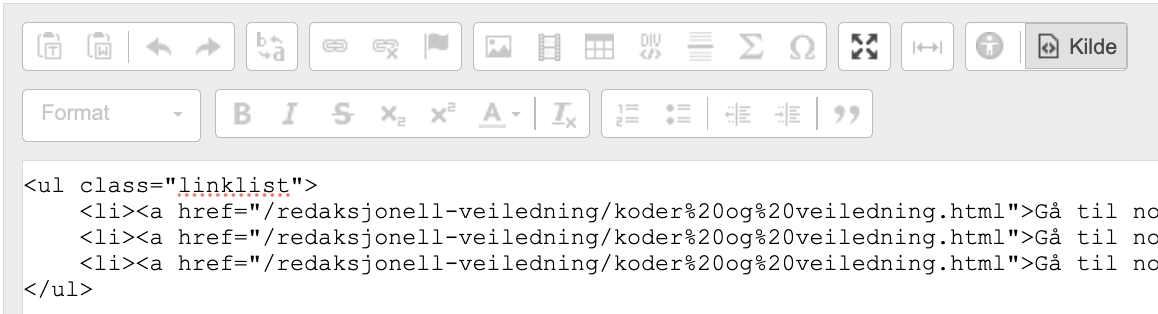
- Klikk på "Kilde". Her kan du så skrive inn <ul class="linklist"> på stilen til punktlisten.
- Klikk på "lagre og vis" for å se hvordan det ser ut (vises ikke når du er i redigeringsmodus).
Sette inn video
Publiseringsløsningen Vortex har en god og brukervennlig løsning for opplasting og visning av video på nettsidene. Vi anbefaler at alle videoer legges i Vortex og embeddes derfra på nettstedet. Da har vi fullt eierskap til videoen og kontroll på innholdet og konteksten som presenteres.
Store videofiler skal komprimeres før de legges ut. Tunge filer gjør at det tar lang tid å laste nettsiden. Det er dårlig for brukerne, klimaet og for rangering i søkemotorer.
Bruk egen knapp under "Sett inn komponent" og velg "Mediespiller".
YouTube-video fra UiAs YouTube-kanal kan brukes som alternativ når ikke man har mulighet til å laste opp originalfil. Disse legges til ved å bruke "embed-koden" fra YouTube. Denne må limes inn ved å bruke kilde-knappen.
Teksting av video
- Tekstfil (.vtt) lastes opp i samme mappe som videofilen. (Husk at du kan autogenerere tekstfil i Panopto eller Autotekst for dine videoer)
- Rediger videofilen i Vortex og knytt tekstfilen til video (i feltet "Lenke til undertekst")
- Det er ryddig om tekstfilen har samme tittel som videofilen
Sette inn bildekarusell
Bildekarusell skal kun brukes i artikler når du har gode, illustrerende bilder som tilføyer artikkelen noe, for eksempel høydepunkter fra en viktig hendelse på UiA.
Opprett en div med klasse "image-slide" og legg inn bilder i diven. Sett bildestørrelser (under avansert i bildedialogen) til 700 bredde. Anbefalt minst 3 bilder. Navigasjonspiler vil dukke opp ved behov.
Avansert bruk: Bildene får fast ratio 3:2. Du kan sette tilleggsklassene ratio-free eller ratio-1-1 på diven for fri eller kvadratisk ratio. Tilleggsklassen no-zoom skrur av zoom.
Sette inn faktaboks
Disse settes inn med knappen for «Sett inn div».
Velg «Facts right» i nedtrekksmenyen.
Feltet for «stilklasser» vil bli fylt ut når du velger. Det anbefales å bruke høyrejusterte faktabokser.
Hvis du ønsker en faktaboks uten sidejustering, som tar hele bredden, velger du kun "Facts".
Se nærmere illustrasjon av faktaboks i Vortex-dokumentasjonen "Om artikkelmalen".
Innstillinger for publisering / avpublisering
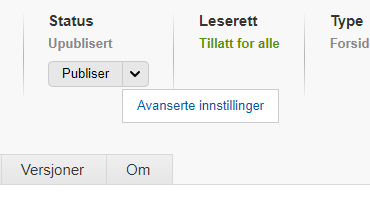
Ved å klikke på "avanserte innstillinger" ved siden av "Publiser"-knappen i redigeringsmodus, kan du sette tidspunkt for publisering og avpublisering om dette er aktuelt.
Automatisk avpublisering gjør jobben med sletting senere lettere. Se egne regler for sletting og arkivering på UiA.no.
Feed fra en spesifikk side
Nå er det mulighet til å hente inn en feed med «en spesifikk nettside». Altså en feed som ikke peker på en hel mappe, men mot en enkelt artikkel/intervju/arrangement.
Legg til komponent og velg den nederste «Generisk – sett inn komponent kode».
I feltet «komponent kode» legger du inn:
$ {include:resources uris=[/intervjumappe/intervju.html] item-picture=[true] item-description=[true] published-date=[none]}Adressen som ligger i «uris» endres så denne peker til nettsiden du vil hente inn som feed. Det er mulig å legge til flere nettsider i feeden, disse må da separeres med komma.