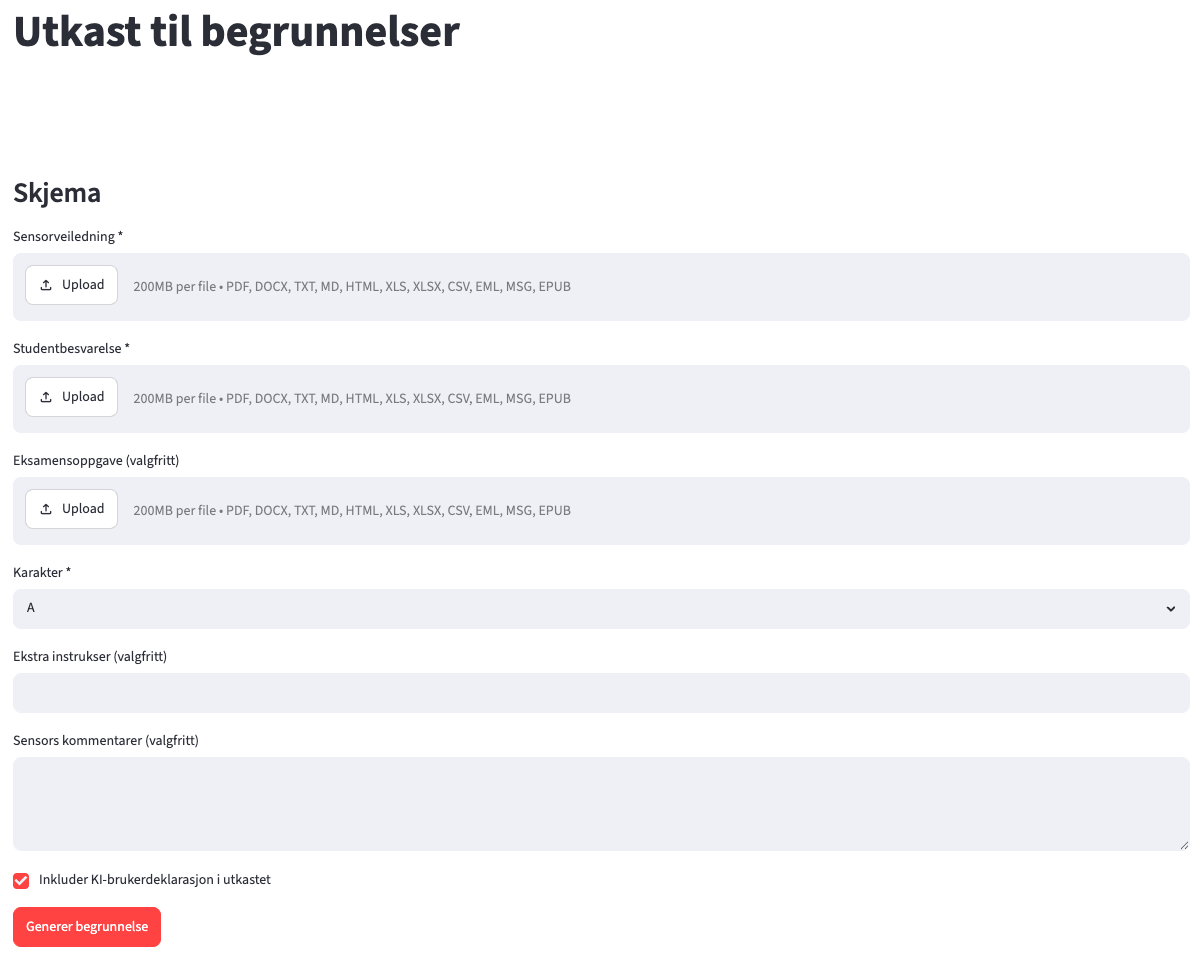
- Verktøyet er utviklet for å generere utkast til begrunnelser på eksamenskarakterer ved UiA. Det er kun ansatte ved UiA som har tilgang og løsningen kan kun brukes på eksamensbesvarelser fra UiA, dvs. du kan ikke bruke verktøyet som ekstern sensor.
- Dersom du velger å bruke verktøyet skal kandidatene informeres om at begrunnelsene bygger på KI-genererte utkast.
- Som sensor har du ansvar for å bearbeide og kvalitetssikre utkastet før utsendelsen til kandidaten.
- Dette verktøyet har blitt utviklet med utgangspunkt i skriftlig skoleeksamen. Verktøyet er kompatibelt med alle andre eksamensformer, men merk at kvaliteten i disse tilfellene kan variere.
Opplasting av filer
For å benytte verktøyet må du legge inn følgende:
- Sensorveiledning
- Studentbesvarelse
- Oppnådd karakter
Som du ser i bildet over er disse markert med * og du laster opp dokumentene ved å trykke på "Upload".
Hvis eksamen har en oppgavetekst, laster du du denne opp i feltet «Eksamensoppgave (valgfritt)».
Alle delene kan enkelt lastes ned fra Inspera.
Dersom du laster ned alle studentbesvarelsene i kommisjonen, må du velge «Last ned besvarelser som separate filer». Dette er viktig da du i verktøyet laster opp én studentbesvarelse om gangen.
Karakter og andre instrukser
Karakteren velger du i nedtrekksmenyen.
I de to nederste boksene har du mulighet til å skrive inn eventuelle ekstra instrukser og/eller dine egne kommentarer/notater fra sensuren.
Eksempler på ekstra instrukser kan være:
- Ulik vekting av deloppgaver
- Vektlegg i særlig grad oppgavene 2 og 3 og oppgi kun poengsummen for oppgave 1 (multiple-choice oppgave).
- Juster på lengden av utkastet
- Begrunnelsen skal ikke være lengre enn 4 setninger.
- Gi spesifikke tilbakemeldinger
- Fokuser spesielt på den språklige utformingen og klarheten i språket.
Generering av utkastet
Når du er klar til å få generert utkastet trykker du på knappen "Generer begrunnelse" og utkastet vil bli generert på høyre side.
I bunnen av utkastet finner du en knapp for å kopiere teksten.
Det er mulig å tilføye flere/nye instrukser og generere et nytt utkast dersom du ikke er fornøyd med utkastet.
For å gå videre til neste kandidat
For å gå videre til neste kandidat, kan du enkelt fjerne studentbesvarelsen ved å trykke på krysset oppe til høyre av den opplastede filen før du laster opp neste studentbesvarelse. Husk å legge inn riktig karakter og tilpass eventuelle instrukser og/eller kommentarer.
Om tilgangen til løsningen
Viktig:
For at lenken til verktøyet skal fungere, må du være tilkoblet UiAs interne nettverk.
Det betyr at du enten må:
- være fysisk på campus og koblet til eduroam, eller
- bruke eduVPN dersom du befinner deg utenfor campus.
Hvis du ikke er på eduroam eller har aktivert eduVPN, vil lenken ikke åpne seg. Kontroller derfor at du er tilkoblet riktig nettverk før du forsøker å bruke verktøyet.
Du må autentisere deg ved å logge inn med din Feide-bruker.
Dersom du har spørsmål om funksjonaliteten, kan du ta kontakt med:

- E-post
- maj.s.nielsen@uia.no
- Telefon
- +47 92 03 80 31
Dersom du opplever tekniske utfordringer med tilgangen eller har tekniske innspill, kan du ta kontakt med:

- E-post
- karl.audun.borgersen@uia.no
- Telefon
- +47 95 14 67 93
Denne siden oppdateres løpende i takt med nye versjoner av løsningen.