Til undervisning og møtevirksomhet
Zoom er en applikasjon som kan brukes på samtlige enheter, i nettleser og via undervisningsrom.
Når et undervisningsrom betegnes som "Zoom Room" betyr dette at rommet er lagt til rette for hybrid undervsining.
Oppstartshjelp undervisning
Hvis du har behov for teknisk oppstartshjelp i undervisningslokalet:
Opprette møter i Zoom
- Logg inn med din UiA-konto
- Klikk på «Sign in» og logg inn med din UiA-bruker om nødvendig.
- Klikk på «Schedule a New Meeting».
- Fyll inn tidspunkt for møtet. Kryss av for «Enable join before host» hvis du ønsker at deltakerne skal kunne delta før du starter møtet.
- Hvis du har planer om å delta fra et møterom med Cisco Videokonferanseutstyr, fjern haken ved "Mute participants upon entry"
Kryss også av for «Enable join before host». Bruk en passcode som kun inneholder tall. - Klikk «Save»
Når møtet er opprettet kan du klikke på «Copy the invitation». Du vil da få opp all info som trengs for å koble til Zoom. Denne infoen kan sendes til de som skal delta i videomøte.
Book et Zoom room
Etter at du har fått et undervisningslokale bekreftet i romsystemet TP eller fra timeplan@uia.no må du linke ditt Zoom-møte med rommet via Outlook. Hvert rom har en kalender.
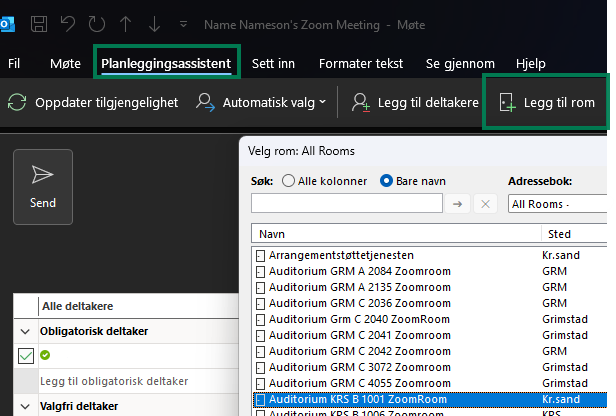
Etter at du har opprettet lenken til ditt møte, gå via Møte-funksjonen i Outlook og bruk "Planleggingsassistent" til å legge til rommet. Velg "Legg til rom" og finn rommet du skal koble til ditt Zoom-møte i listen.
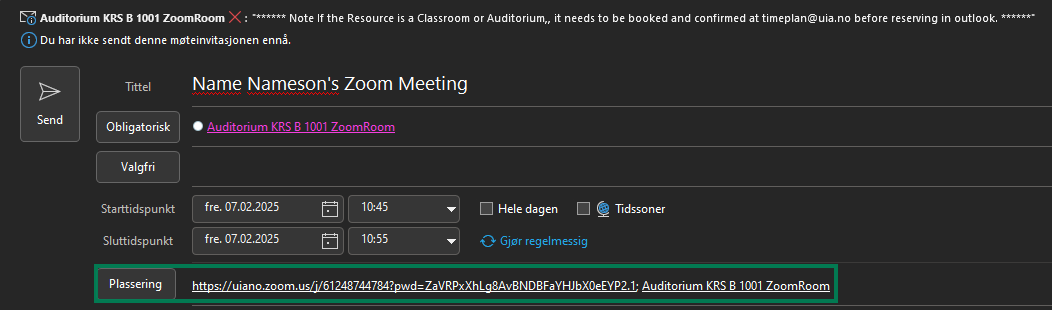
Før du bekrefter bookingen av rommet i Outlook og kobler dette til Zoom-møtet skal du se at en lenken til møtet ditt og rommet er listet under "Plassering" i fanen "Møte".
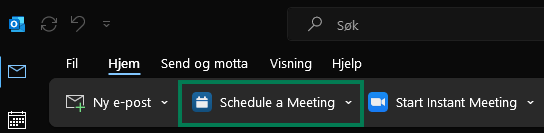
Hvis du har installert Zoom på maskinen din får du som regel med et tilleggsprogram til Outlook som gjør det enklere å booke møte. Da vil lenke til ditt Zoom-møte genereres i Outlook. Last ned Zoom-plugin til Outlook til Windows her hvis knappen "Schedule a Meeting" ikke vises.
Breakout rooms
Breakout rooms gjør det mulig å dele opp et stort møte/forelesning i flere mindre møter.
Dette kan gjøres underveis i møtet (forutsetter at den som gjør det har host eller co-host rolle) eller det kan gjøres på forhånd.
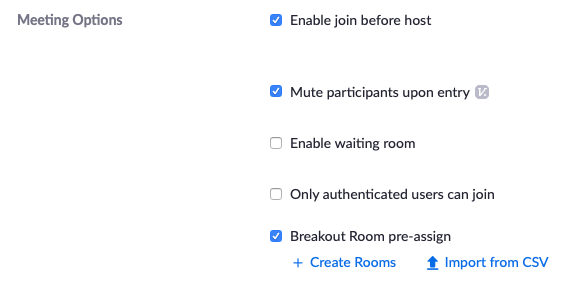
For å tildele mange brukere til riktig breakout room på forhånd benyttes en CSV-fil når du oppretter møtet.
Opptak
- Logg inn med din UiA-konto
- Klikk på “Settings” i menyen på venstresiden
- Klikk deretter på “Recording”
- Her kan man skru av/på mulighet for opptak i møter man oppretter.
- Hvis funksjonen “Hosts can give participants the permission to record locally” er aktiv så kan man som host (vert) gi tilgang til at andre deltakere kan ta opp møtet. Denne tilgangen gis underveis i møtet i deltakerlisten.
- NB! HUSK Å INFORMERE DELTAKERE OM AT MØTET BLIR TATT OPP!
Det anbefales å unngå at studenter kommer med på opptaket. Foreleser må be dem slå av kamera og mute mikrofonen. Studentenes deltagelse kan da ivaretas på følgende måter:
- Spørsmål kan stilles i chatten.
- Opptaket i Zoom kan stanses før man slipper til studentene i en spørsmålsrunde på slutten.
- Lag heller en videoforelesning på forhånd som studentene har sett før dere møtes på Zoom, så kan sesjonen i Zoom være et seminar hvor det ikke gjøres opptak.
Dersom studenter er med på et opptak fra Zoom, medfører det at opptaket må slettes når faget er avsluttet for de aktuelle studentene. Det er forelesers ansvar å slette egne opptak.
Lagring av opptak
Opptak blir ikke lagret lokalt på maskinen din, men vil ende opp på Panopto. Dette på bakgrunn av to risikoer:
- Opptak er å anse som røde data til de er gjennomført, og at de derfor trenger et visst nivå av sikkerhet.
- Tidligere var det begrenset kontroll på hvor opptak ble lagret, hvilket utgjorde rød risiko. Tiltaket som ble innført var å deaktivere mulighet for å lagre lokalt. Fra Panopto er det mulig å laste ned en lokal versjon, hvilket gir en loggføring til IT-avdelingen.
Du kan laste ned fra Panopto om det skal være ønskelig å ha opptaket lokalt. Det er også viktig at du ivaretar personinformasjon og har samtykke til opptak dersom det gjelder andre som blir tatt opp i fremtiden.
Opptaket skal kunne behandles og redigeres i Panopto. Hvis du ønsker å laste ned møtet som en lydfil (mp3) kan du gå på Innstillinger (tannhjulet) på videoen. Deretter velge "Outputs" og "Download audio podcast".
Logg inn i Zoom-appen
Dersom du ønsker å bruke Zoom-programmet fremfor i nettleser kan du laste det ned her.
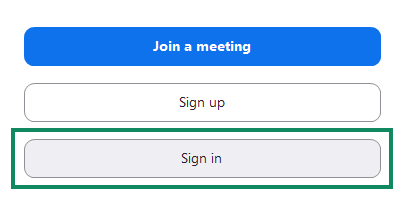
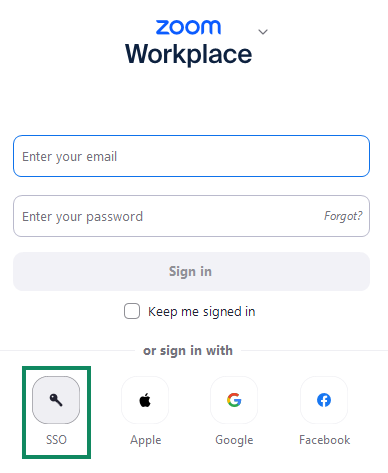
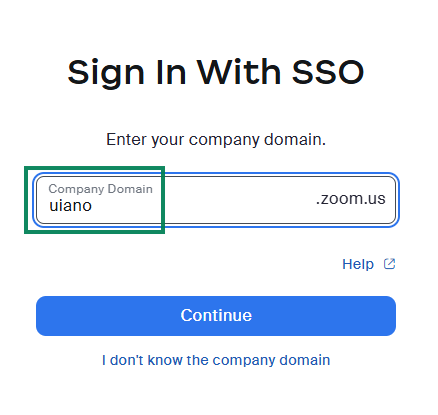
Etter installasjon logger du på via SSO (Single sign-on) og benytter vårt domene: uiano
Virtuell bakgrunn
Hvis maskinen din er kraftig nok, så kan du aktivere virtuell bakgrunn.
Vær oppmerksom på at enkelte maskiner vil produsere ekstra viftestøy med denne funksjonen på. Dette kan være sjenerende i møte.
Denne funksjonen gjør at du for eksempel kan vise en UiA-logo som bakgrunn.
Sikkerhet og personvern
- Zoom levert av Uninett AS er i samsvar med GDPR og norsk personvernlovgivning. Uninetts Zoom-tjeneste er helt adskilt fra den amerikanske offentlige tjenesten og kjører på en separat nordisk plattform, trygt tilrettelagt for alle brukere i kunnskapssektoren.
- Livestreaming til Facebook/YouTube skrudd av
- Muligheten for autolagring av chat er skrudd av
- Mulighet for andre til å kontrollere ditt kamera er skrudd av