Selvbetjentstudio
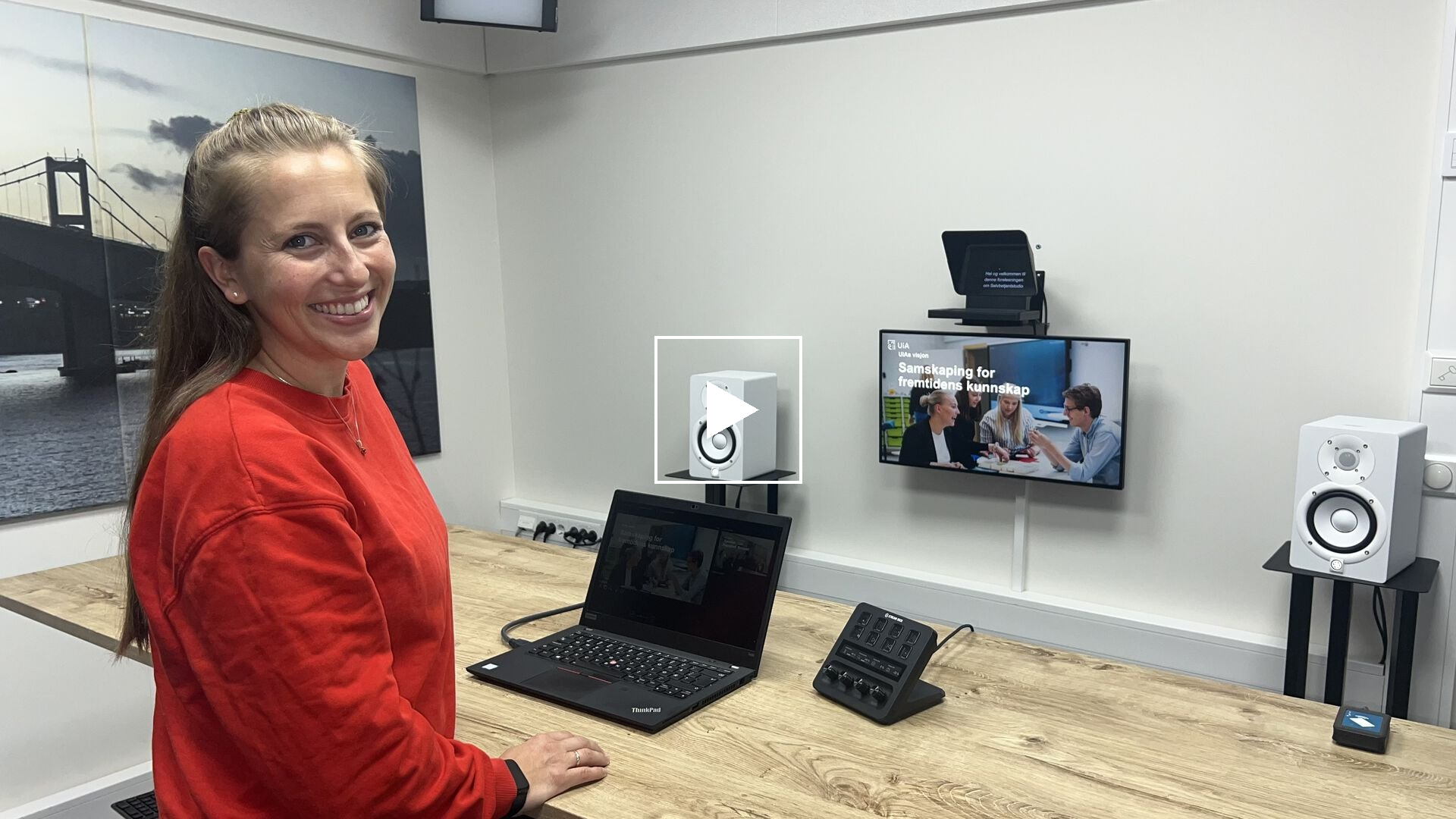
I selvbetjentstudio kan du gjøre opptak av egne videoer som kan være nyttig for å heve undervisningen din og for å dele innhold med andre.
Fra Panopto til Canvas
Vi viser her hvordan du gjør en video fra selvbetjeningsstudioet tilgjengelig for dine studenter i Canvas.
Avanserte funksjoner
Tilpass videoen din etter eget ønske.
Legg inn manus på teleprompteren:
Lag en Word fil som inneholder det du skal si, og last den opp på denne siden:
- Logg inn og last opp Word filen her.
- Trykk på «Log in» øverst til høyre for å logge inn, og velg «Feide».
- Gi manuset et navn og legg ved Word filen som et vedlegg. (Add attachments)
- Trykk «Submit»
Når du logger inn med adgangskortet ditt på Selvbetjentstudio, vil teksten din dukke opp i teleprompteren.
Teleprompteren kan bare vise tekst, så ting som bilder, tabeller og figurer vil ikke vises.
For å få teksten til å rulle trykker du «Play» på kontrollpanelet på bordet, eller trykker på pedalen. Om rullehastigheten er for rask eller for sen, kan dette justeres med å vri på knappen som heter «Scroll speed» nederst til venstre på kontrollpanelet.
Ofte stilte spørsmål
Hvor befinner studioene seg?
Må jeg tekste videoen?
Ja. Kravene til universell utforming pålegger oss å tekste alle videoer. I Panopto er det en automatisk funksjon for dette. Denne finner du på innstillinger (tannhjulet). Velg captions og order.
Det er viktig å se gjennom for å forsikre deg om at det ikke er feil på tekstingen. Det gjør du ved å klikke på edit-ikonet på selve videoen, deretter captions (meny til venstre). Du kan gjøre endringer direkte i teksten.
Hvordan reservere rommet?
Dette gjøres via Outlook i Kalendervisning. Velg "Ny avtale", og velg rommet som lokasjon.
For Kristiansand: Selvbetjent studio Gimle25 D4 002.
For Grimstad: Selvbetjent studio C1 051.
Microsoft-guide på hvordan reservere rom.
Hva er Panopto?
Hvorfor dukker ikke opptaket mitt opp i Panopto?
Ved førstegangsinnlogging i Panopto kan det ta noe tid før kontoen opprettes. Er det en større video (1 time eller mer) kan det ta noen timer ved importering.
Kontakt UiA Hjelp ved vedvarende problemer.
Har du andre spørsmål knyttet til bruk av studioet?
Dersom du har andre spørsmål eller trenger hjelp i selvbetjeningsstudioet, kontakt seksjon for medietjenester.