1. Logg på med kortet ditt eller brukernavn og passord, velg «Skann». Plasser dokumentet i skanneren.
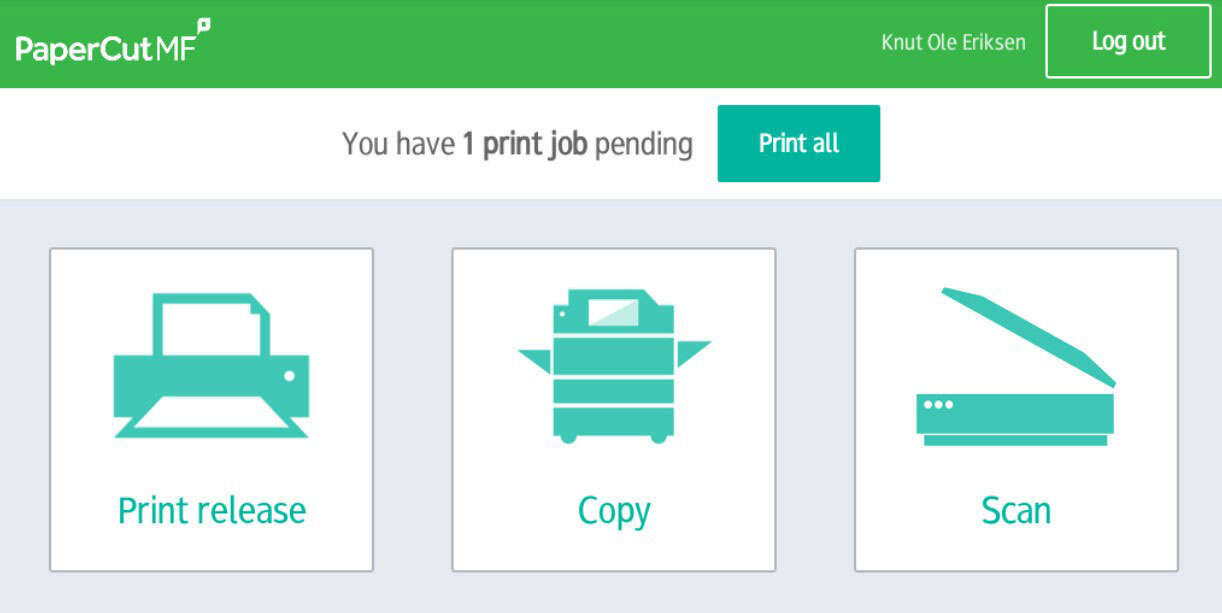
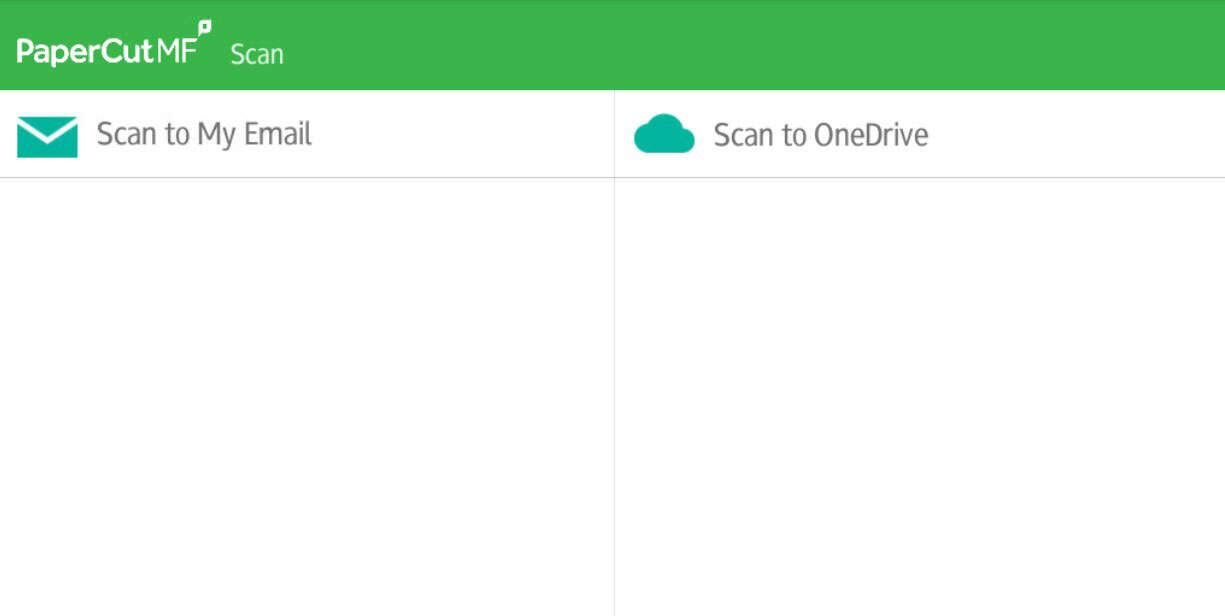
2. Velg om du ønsker å skanne til e-post eller OneDrive
Vi anbefaler at du bruker OneDrive. Dette er et sikrere alternativ, og du trenger heller ikke ta hensyn til størrelsen på dokumentet.
3. Under "Endre innstillinger" kan du velge hvordan du ønsker at skanningen skal være:
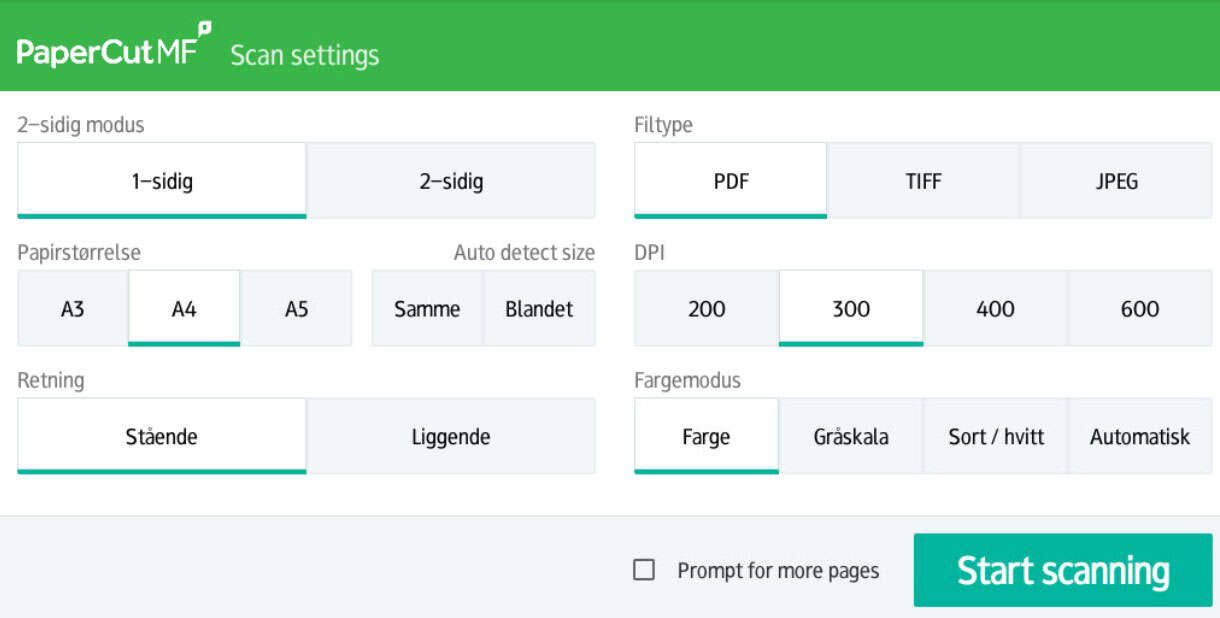
Avslutt med "Start".
4. Skanne flere dokumenter i samme fil
Hvis du har flere dokumenter du skal skanne som én fil kan du gjøre dette.
Sørg for at "Bygg jobb / Nytt dokument" er huket av når du skal skanne.
Start så med å skanne første side av dokumentet. Når første side er skannet, får du valget mellom å gjøre ferdig jobben eller skanne flere sider.
For å skanne flere sider til samme fil velger du "Skann til neste side".
5. De skannede dokumentene finner du nå i din e-postinnboks.
6. Merk: Første gang du skanner til OneDrive, vil du motta en e-post der PaperCut ber om godkjenning/autorisasjon. Trykk på "Login to OneDrive for Business":
Du vil deretter få et skjermbilde.
Deretter en ny e-post med at dokumentet er klar i OneDrive.
Du kan gå direkte til dokumentet ved å klikke «Go to your scan!» eller i OneDrive: Apps/Scans for PaperCut MF.