Dysleksivennlig skrifttype
Det er mulig å slå på dysleksivennlig skrifttype i Canvas. Når denne funksjonen er slått på, vil all teksten i Canvas benytte skrifttypen 'Open Dyslexic'.
Filer som er lastet opp i Canvas av faglærere påvirkes ikke.
Hvordan slå på funksjonen
- Trykk på "Konto" i hovedmenyen i Canvas
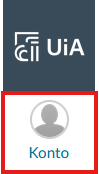
Slå på "Bruk en dysleksivennlig skrifttype"
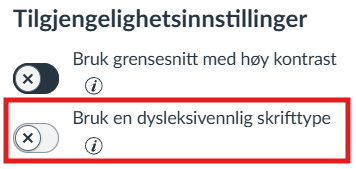
- Oppdater siden for at endringen skal tre i kraft
Grensesnitt med høy kontrast
I Canvas er det er mulig å øke kontrasten på brukergrensesnittet. Høykontrast forbedrer blant annet fargekontrasten til tekst, knapper og andre elementer. Alle lenker blir også tydeligere markert.
Hvordan skrur jeg på grensesnitt med høy kontrast?
1. Trykk på «Konto» i hovedmenyen i Canvas
2. Huk av for «Bruk grensesnitt med høy kontrast»

3. Oppdater siden for at endringene skal tre i kraft
Alternative formater av filer og sider
Vi har alle ulike lesepreferanser og behov. Verktøyet «Alternative formater» lar deg konvertere filer og sider til andre formater, slik at innholdet blir lettere eller mer tilgjengelig for deg å gjennomgå. Under finner du en oversikt over hvordan du åpner verktøyet, formatene du kan velge mellom og en kort beskrivelse av hvorfor formatet kan være nyttig.
Hvordan bruker jeg verktøyet?
Når du åpner en fil eller side i Canvas, vil du se «Alternative formater» knappen til høyre for tittelen. Alternative formater knappen er markert på bildet under. Trykk på knappen for å velge mellom hvilket filformat du ønsker å laste ned.

Hvilke formater kan jeg velge?
Du kan velge mellom flere ulike formater:
- PDF med tagger: innhold som overskrifter, lister, tabeller og lignende blir markert med strukturtagger. Dette forbedrer tilgjengeligheten, og er spesielt viktig for personer som bruker skjermlesere eller andre hjelpemidler for å tolke og navigere innhold.
- HTML: enklere visning i nettlesere og på mobile enheter.
- ePub: for bruk som e-bok på iPad og andre lesebrett.
- Elektronisk punktskrift: BRF-fil (Braille Ready Format) som kan vises på en punktskriver eller skrives ut på skriver for blindeskrift. Støtter også Braille til tale-funksjonalitet.
- Lyd: MP3-versjon for lytting. Bra for alle, men spesielt nyttig for personer med dysleksi og nedsatt syn.
- BeeLine Reader: kan gjøre det lettere og raskere for deg å lese på skjermen.
- Engasjerende leser: fungerer på samme måte som verktøyet «Oppleser» i Canvas (se neste punkt). Krever tilgang til internett for å bruke.
- Oversatt versjon: innholdet maskinoversettes til et annet språk. Resultatet blir ikke alltid perfekt, men verktøyet er spesielt nyttig dersom innholdet er på et språk som ikke er ditt morsmål.
Det kan ta tid å konvertere en fil til et annet format, spesielt hvis filen er stor. Noen formater er også mer tidkrevende enn andre å konvertere, som for eksempel «Engasjerende leser».
Jo høyere kvalitet det er på originalfilen med tanke på universell utforming, jo bedre resultat vil du få i det alternative formatet. Vennligst ta kontakt med emneansvarlig dersom du opplever at undervisningsmaterialet ikke er tilgjengelig for deg, selv ved bruk av alternative formater.
Oppleser (Immersive Reader)
Verktøyet «Oppleser» kan blant annet hjelpe deg med å lese opp tekst, justere på hvordan teksten vises, og til å oversette innhold på siden. Dette hjelpemiddelet kan være spesielt nyttig for personer med dysleksi, redusert synsfunksjon eller som lærer seg et nytt språk.
Du finner «Oppleser» oppe til høyre på hjemmesiden av emnet, i oppgaver, og på andre innholdssider laget i Canvas.
Når du trykker på «Oppleser» knappen, vil teksten på siden åpne seg i en ny visning. I den nye visningen får du mange valg og bruksområder:
Opplesing av tekst
Trykk på den grønne «Play»-knappen for å få teksten lest opp. Trykk på knappen «Voice settings», som er til høyre for «Play», for å endre på opplesingshastighet og stemmevalg.

Justering av hvordan teksten vises
Oppe i høyre hjørne finner du tre knapper: (1) «Text preferences», (2) «Grammar options» og (3) «Reading preferences», som vist på bildet under.
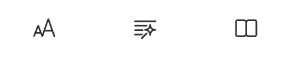
I «Text preferences» kan du justere på størrelsen på teksten, øke avstanden mellom bokstavene, endre på font, og justere på kontrasten mellom tekst og bakgrunn.
I «Grammar options» kan du skru på fargemarkering av ulike ordtyper, som for eksempel, verb og adjektiv. Du kan også skru på at ordene brytes opp i stavelser. Eksempel på visning av stavelse: student à stu-dent.
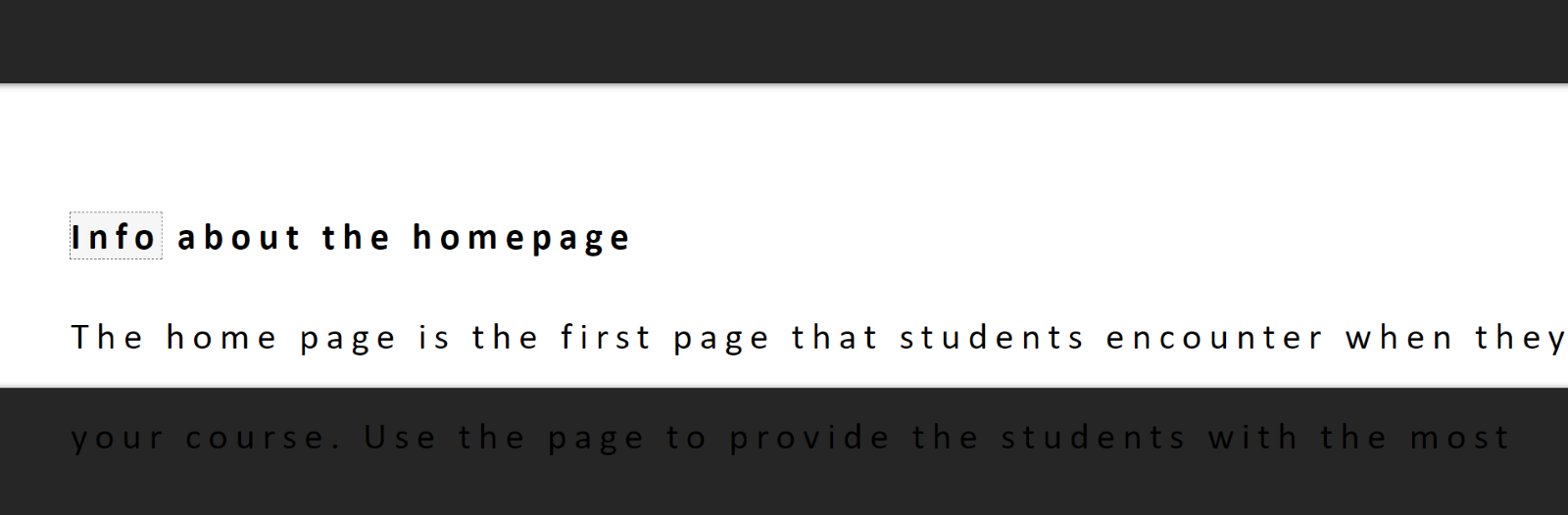
I «Reading preferences» kan du skru på linjefokus, bildeordbok, eller oversetting av innhold.
- Linjefokus
Linjefokus lar deg bestemme hvor mye av skjermen og teksten du kan se på en gang mens du leser. Dette kan være spesielt nyttig for personer med dysleksi eller lignende utfordringer.
Bildeordbok
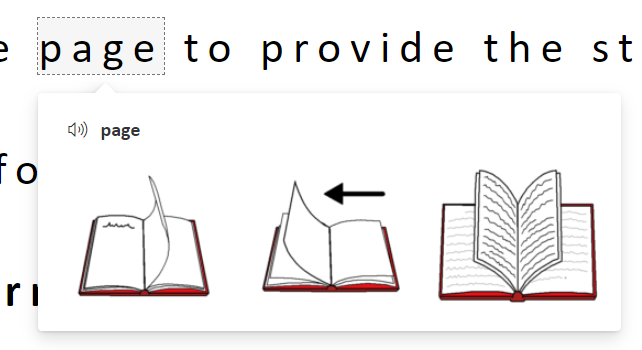
Når bildeordbok er slått på, kan du trykke på ord i teksten for å se et bilde som viser hva ordet kan bety. Dette kan være spesielt nyttig for personer som lærer et nytt språk. Det er derimot ikke alle ord som har tilhørende bilder, så funksjonaliteten er noe begrenset.
Oversetter
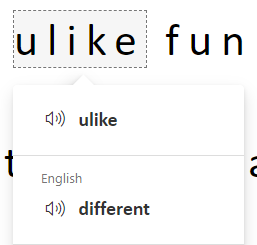
Oversettingsfunksjonen kan brukes på to måter: Til å automatisk oversette hele siden til ditt valgte språk, eller oversettelser av spesifikke ord. Dersom du velger «By word», kan du klikke på et ord for å se hva det spesifikke ordet betyr på ditt valgte språk. Oversettelsesfunksjonen kan også kombineres med opplesning, enten ved å trykke på enkelte ord eller ved å spille av hele siden.
Har du behov for ekstra tilrettelegging av studiehverdagen?
Her finner du informasjon og ressurser om tilrettelegging ved UiA.