Introduksjon: Arrangementslister og mapper
Det finnes mapper for arrangementer flere steder på nettstedet. Når du oppretter et arrangement, legger du inn arrangement der du hører «hjemme» på nettstedet. Eks: fakultet for kunstfag, Jobb og karriere, etc. eller der du har fått beskjed under opplæring.
Slik sjekker du om en mappe er en «arrangements-liste»:
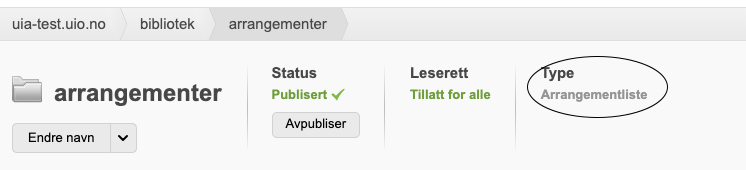
Mer om mappestrukturen
I den felles mappa for arrangementer (uia.no/arrangementer), samt på fakultetsnivå, har vi delt inn i 3 undermapper. Lenker du til en av disse mappene vil innholdet automatisk oppdatere hvilke arrangementer som er synlige. Slik skal brukeren kunne navigere og finne frem til arrangementet de leter etter. I tillegg hentes det automatisk inn arrangementer fra andre steder på nettstedet.
Husk å legge inn arrangementet ditt i riktig mappe dersom du legger inn et arrangement i den sentrale mappa eller under fakultet:
Merk: Noen arrangementer passer ikke inn i disse kategoriene. Eksempler: Masteravslutning, markeringer, stands, kakefest, etc. Da oppretter du bare arrangementet i hovedmappa for arrangementslista, der du befinner deg.
Engelsk vs norsk
Husk: Du skal publisere på norsk språk på norske sider og på engelsk på engelske sider. Du skal ikke ha engelsk innhold på norske sider.
Dersom arrangementet er på engelsk og du vil synliggjøre det også på norske sider, kan du ha en forkortet beskrivelse på norsk versjon og henvise til utfyllende info på engelsk versjon.
Trenger du begge språk? Husk å koble de to versjonene sammen.
Slik kobler du norsk og engelsk side
Slik legger du inn arrangement - steg for steg:
1. Opprett dokument og legg inn innhold
- Klikk på «nytt dokument», og sjekk at «arrangement» er huket av som mal.
- Skriv inn tittel / filnavn (dette blir webadressen til arrangementet). Eksempel: «Masteravslutning på campus Grimstad» = uia.no/arrangementer/masteravslutning-pa-campus-grimstad.
- Obs! Dersom du har en lang tittel på arrangementet ditt, anbefaler vi at filnavnet kortes ned ("Endre navn"). Så kan du heller skrive inn full tittel i tittelfeltet når du skal redigere videre. Unngå bruk av spesialtegn som parantes etc. da dette kan skape forstyrrelser for fila. (Eks: "Campus Grimstad(CG)")
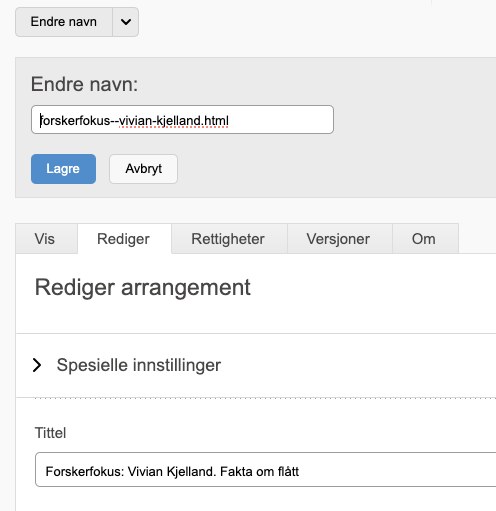
- Klikk på «Rediger» for å redigere og legge inn innhold. Det opprettes automatisk en forhåndsutfylt tekst som du kan bruke som hjelp videre, inkl. påmeldingsknapp og kontaktperson. Dette fjerner du bare hvis ikke det trengs.
Se instrukser for knapp/lenker og kontaktperson i denne veiledningen
- Husk riktig bruk av overskrifter! Alltid bruk overskriftsnivå 2 først. Dette er et viktig krav for universell utforming.
2. Andre elementer
- Under «Spesielle innstillinger» legger du inn type arrangement hvis det er aktuelt: Disputas, påmelding, strømmes. Du kan huke av for flere dersom nødvendig, eller droppe dersom ingen passer:
- Hvis du skal sette inn bilde/Illustrasjon: Dersom du laster opp et nytt bilde, må du huske å lagre dette i riktig mappe - Det er en egen bildemappe i arrangements-mappa der du befinner deg.
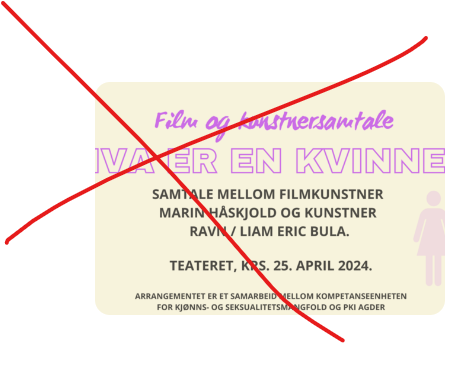
- Husk riktig format og unngå tekst på bildet! Info om arrangementet må heller komme som en del av intro- og brødtekst. Dette er et viktig krav for universell utforming. Bilder med tekst og feil format vil bli fjernet. Alternativt dropper du bare bilde.
Se mer om bildestørrelser og bildehåndtering
- Sett inn arrangør(er) og evt webadresse dersom dette passer.
- Emneord-felt: Ikke fyll ut noe her.
3. Lagring, publisering, avpublisering
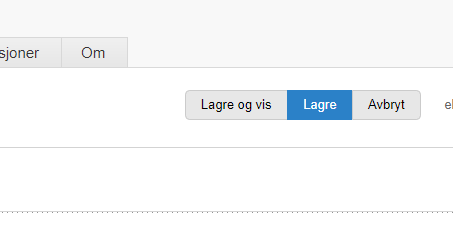
Det er lurt å lagre jevnlig underveis. Når du klikker på lagre / lagre og vis (=forhåndsvisning), blir ikke arrangementet publisert. Ved å lagre kan du også gå ut og jobbe videre med innholdet senere, om du ikke blir ferdig eller vil vente.
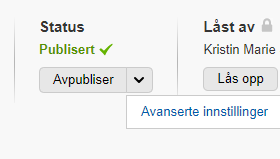
Når du er klar og skal trykke publiser, klikker du først på «avanserte innstillinger» i ned-trekken ved siden av "publiser"-knappen:
Her setter du en dato for automatisk avpublisering (og evt publisering, hvis du vil at arrangementet blir publisert senere):
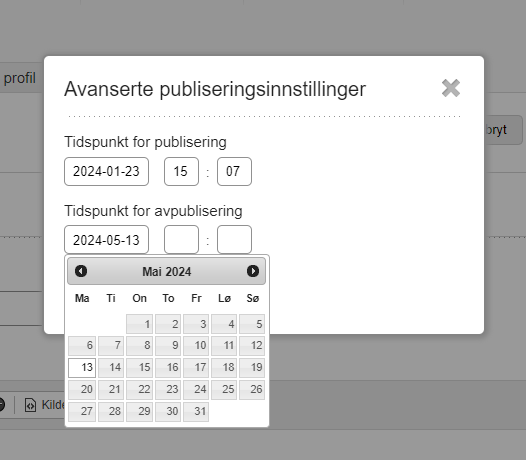
Merk: Det er ingen grunn til å la siden ligge ute særlig lengre enn max. 1 uke etter at det er ferdig. Unntak gjelder om det er en stor konferanse eller hendelse. Vi unngår da unødvendig bruk av plass på nettstedet og hjelper brukeren med å finne oppdatert informasjon.
Fint å vite: Når arrangementet blir avpublisert, vil det fortsatt ligge upublisert i mappa, slik at du kan opprette det på nytt senere dersom det f.eks. er et årlig arrangement.