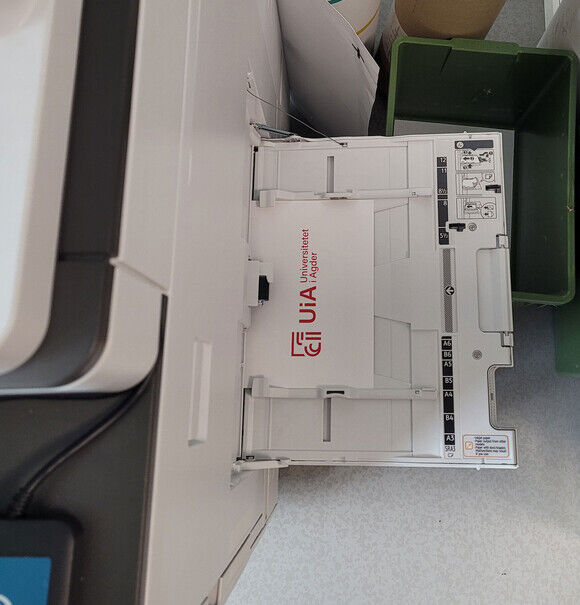
Print direkte på kort (Windows)
Last ned mal fil her (Word).
Informasjons mal for hvordan skrive ut maler på UiA ved bruk av Windows PCer
• For å redigere malen, åpne den i Word-dokument og legg til ønsket tekstinnhold.
• For å skrive ut malen skal du trykke på Fil.
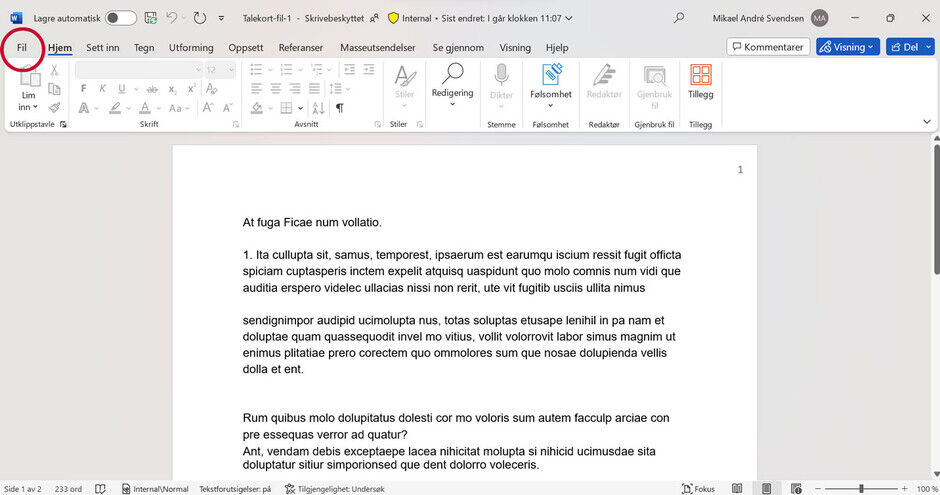
- Trykk på "skriv ut".
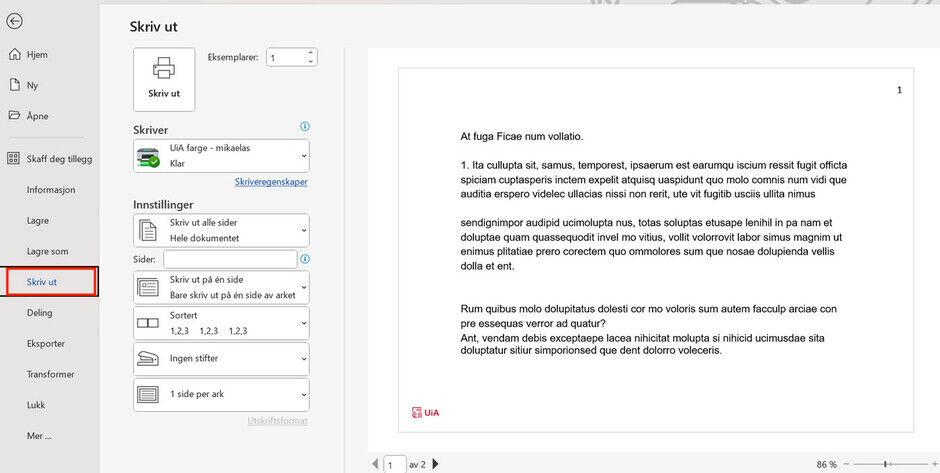
- Når du har åpnet opp skriv ut fanen møter du en rekke valg som du kan ta som bruker.
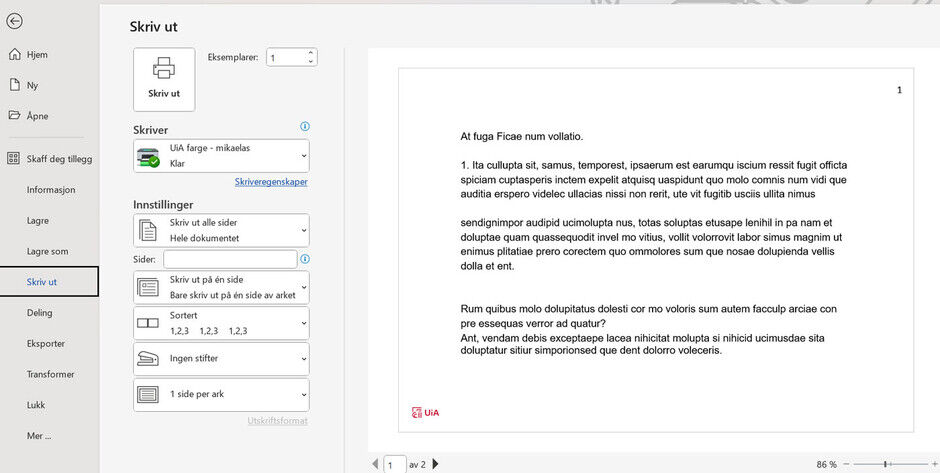
- Her er følgende valg du skal ta for å skrive ut riktig for talekort.
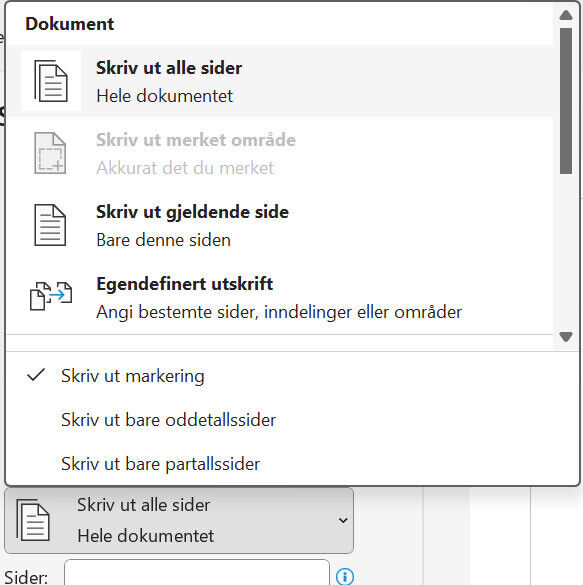
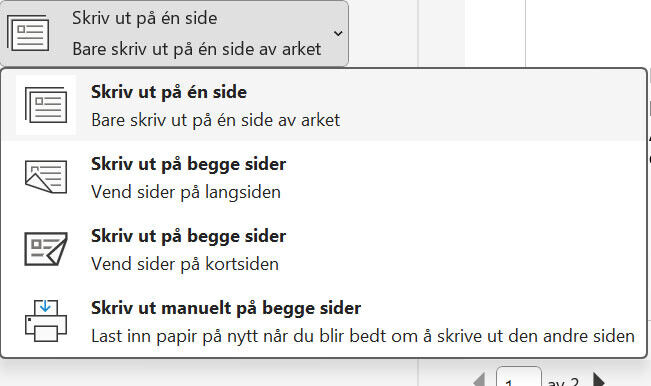
- På innstillinger skal du trykke på “skriv ut på en side” og “skriv ut alle sider”.
- Etter dette skal du trykke på den tynne blå teksten “skriveegenskaper”.
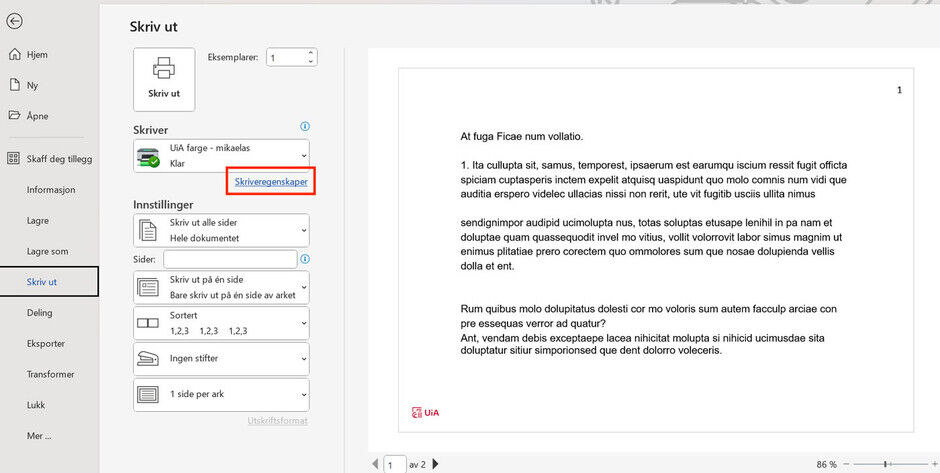
- Her får du opp enda en ny fane med en rekke valg som du kan ta som bruker.
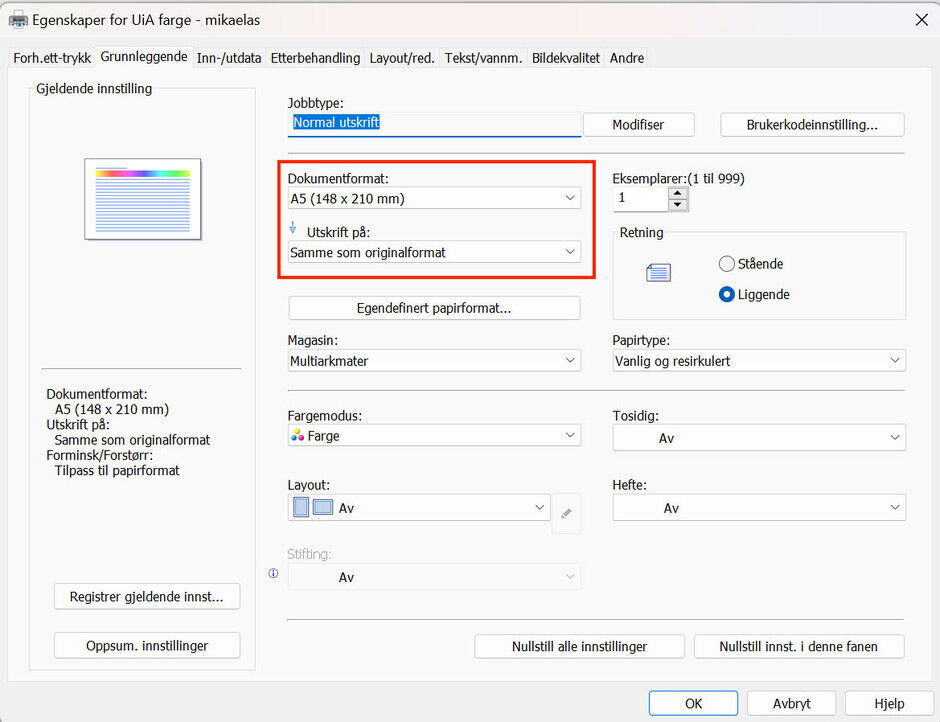
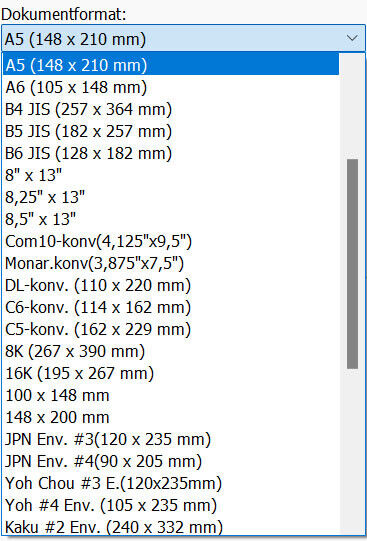
- Her må du sette dokumentformatet til riktig format som er A5 (148 x 210mm).
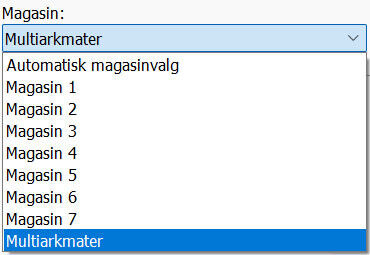
- Magasin skal stå på multiarkmater og la det være på liggende. Trykk ok og skriv ut antallet som du trenger.
- For skriv på talekortene må du legge de i multiarkmater en og en. Slik legger du det inn i multiarkmater.