Hvordan fungerer det?
Passkey lar deg logge inn ved å bruke samme metode som du bruker for å låse opp enheten din, som ansikt, fingeravtrykk eller PIN.
Administrer Passkey på din UiA konto via knappen under.
Microsoft sikkerhetsinformasjon
Bak kulissene brukes et nøkkelpar: én nøkkel blir hos deg, og én nøkkel lagres hos tjenesten. Ved innlogging beviser enheten at den har riktig nøkkel, uten at du trenger å skrive inn et passord.
Når en tjeneste støtter metoden, kan du velge “Logg inn med passkey”.
Deretter bekrefter du identiteten din på enheten med:
- fingeravtrykk
- ansiktsgjenkjenning
- eller enhets‑PIN
og innloggingen fullføres.
Du blir enten veiledet gjennom oppsett av Passkey automatisk via din nettleser når du logger inn eller så kan du opprette en Passkey selv ved å følge guiden under.
Slik oppretter du en Passkey
Logg deg på Microsoft sikkerhetsinformasjonssiden for jobb- eller skolekontoen din via knappen under.
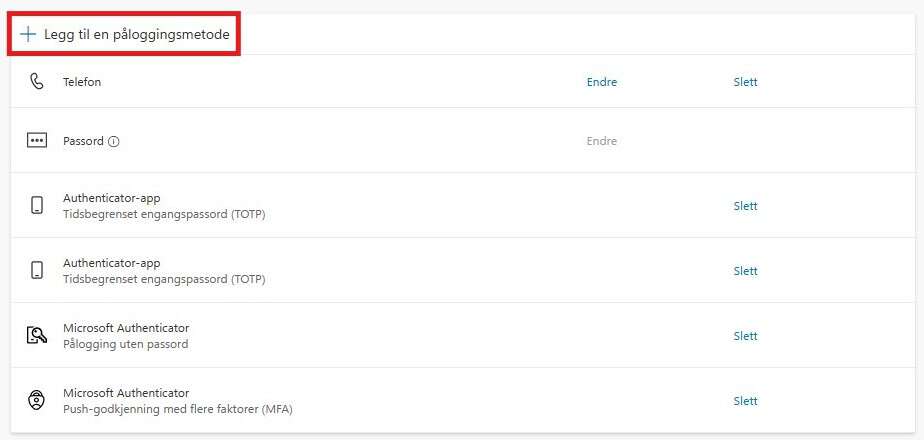
Velg "Legg til en påloggingsmetode".
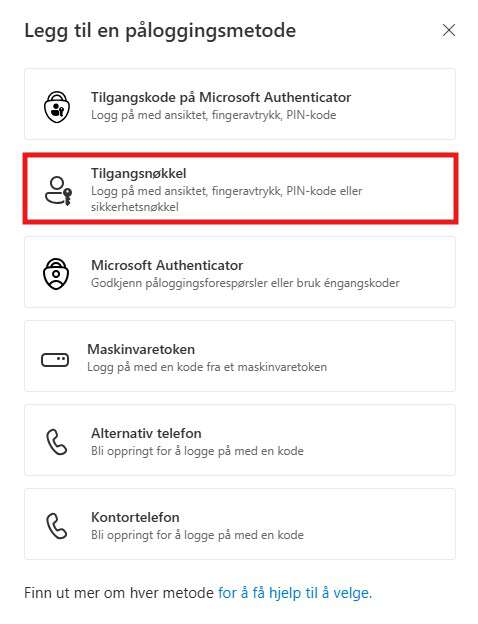
Velg "Tilgangsnøkkel".
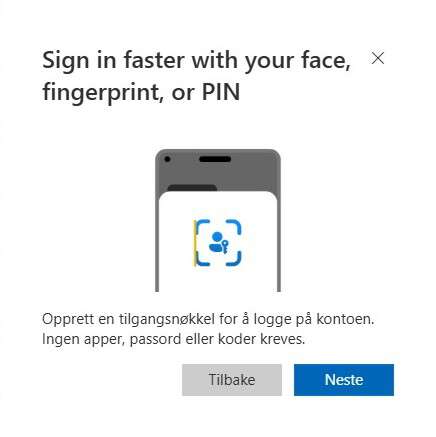
Trykk på neste.
Velg hvor du vil lagre tilgangsnøkkelen, altså enheten du vil bruke til å kunne logge deg på.
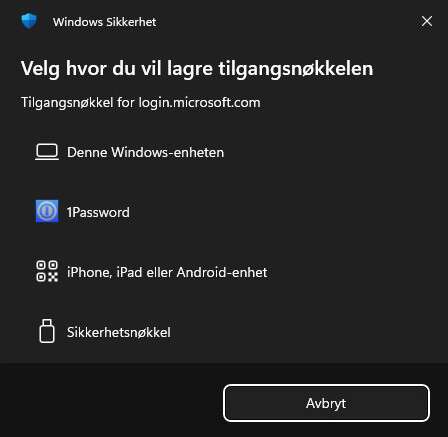
Alternativene vil ha ulike fremgangsmåter, så det er viktig å følge instruksjonene som blir gitt på skjermen.
Når dette er gjort vil du nå kunne logge på med Passkey.
Hvordan sletter jeg en Passkey?
Passkey kan slettes via Microsoft sikkerhetsinformasjon og i konto innstillingene på enheten du opprettet Passkey på.
Slette Passkey i Windows
1. Gå til innstillinger på PCen.
2. Klikk på "Kontoer" i sidepanelet.
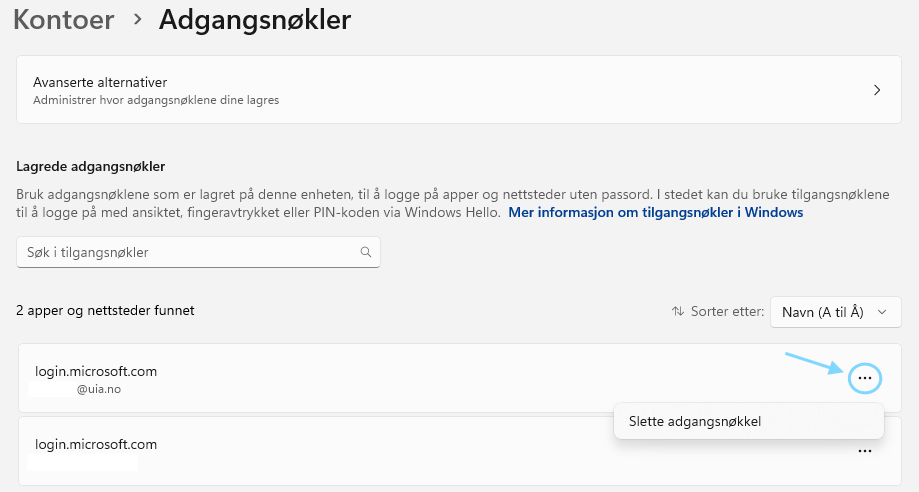
3. Bla ned til du finner knappen "Adgangsnøkler" og klikk på den.
4. Du får nå oversikten over lagrede Passkey og kan slette dem man ønsker ved å klikke på de tre prikkende (...).
Slette Passkey på Mac og iPhone
1. Gå til Passord-appen på Macen.
2. Klikk på "Passnøkler" og klikk deretter på kontoen for passnøkkel du vil slette.
3. Klikk på "Rediger".
4. Klikk på "Slett passnøkkel", og klikk deretter på "Slett passnøkkel" på nytt for å bekrefte.
Slette Passkey på Android
1. Åpne Innstillinger på Android-enheten din.
2. Rull ned og trykk på Google.Trykk på Administrer Google-kontoen din.
3. Sveip fanene øverst og velg Sikkerhet.
4. Finn delen som heter Logge på Google (eller rull ned til Måter å bekrefte identiteten din på) og velg Passkeys.
5. Logg inn hvis du blir bedt om det.
6. Trykk på søppelbøtte-ikonet ved siden av passkey-nøkkelen du vil slette, og bekreft.
Slette Passkey som er lagret i nettlesere
Passkeys kan være satt opp for spesifikke nettsider i for eksempel Chrome og må derfor slettes direkte i nettleseren eller hos tjenesten den er satt opp i.
UiA Hjelp kan bistå med sletting av Passkey som har blitt lagret på din UiA konto.
Trenger du hjelp med Passkey på din UiA konto?
Kontakt UiA Hjelp
Tlf: 38 14 10 00
Epost: hjelp@uia.no
Chat med UiA Hjelp