
Sikkerhet først
Totrinnsbekreftelse legger til et ekstra sikkerhetslag ved innlogging, ved å kreve en bekreftelseskode i tillegg til ditt vanlige passord. Det beskytter både din og universitetets informasjon, og er en viktig del av UiAs forpliktelse til å opprettholde en sikker digital læringsplattform.
Ved første innlogging på UiAs tjenester, blir du guidet til å aktivere totrinnsbekreftelse ved å velge en autentiseringsmetode, med Microsoft Authenticator-appen som en anbefalt løsning.
Slik setter du opp din totrinnsbekreftelse via Microsoft
1: Logg på brukerkontoen din: Start med å logge inn på din brukerkonto direkte via: aka.ms/mfasetup
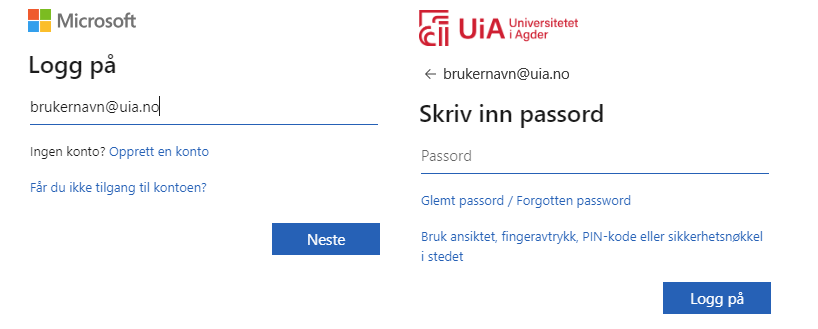
2: Klikk på "Neste". Hvis du ikke ser dette alternativet, prøv igjen i et inkognito-vindu. En guide for hvordan du bruker inkognito-vindu finner du på nettvett.no.
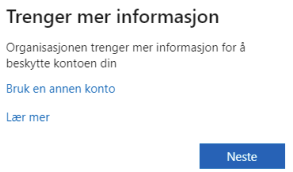
3: Velg Autentiseringsapp: Følg guiden for å sette opp Microsoft Authenticator, som er den anbefalte metoden. Dette krever at du har en Android eller iOS enhet. Dersom du ikke har dette, kontakt hjelp@uia.no
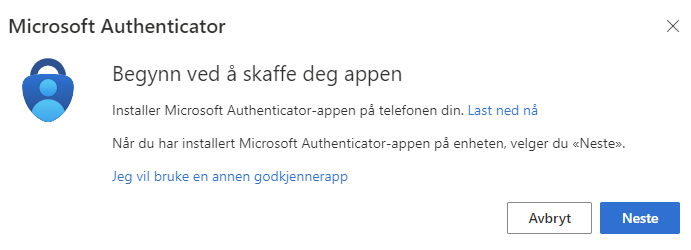
4: Last ned og konfigurer appen: Etter å ha lastet ned Microsoft Authenticator-appen til mobilen din, åpner du den og trykker på pluss-ikonet øverst til høyre. Velg "Jobb- eller skolekonto", deretter "Skann en QR-kode".
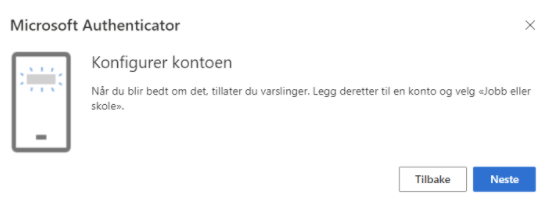
5: Skann QR-koden: Tillat at Microsoft Authenticator bruker kameraet ditt for å skanne QR-koden. Hvis du gjør oppsettet på mobilen, kan du også trykke på "Legg til konto ved å trykke på denne lenken" for å fortsette.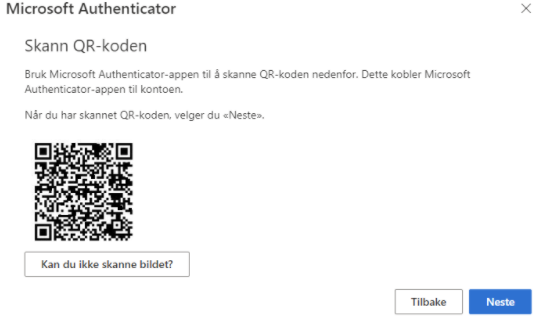
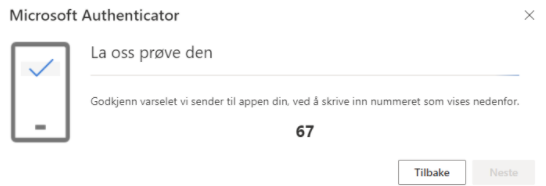
6: Test og fullfør: Du vil motta en testvarsling på mobilen din. Skriv inn koden du ser, for å bekrefte at det fungerer. Trykk deretter "Neste" og "Fullfør". Gjenta prosessen for å legge til annen enhet.
Alternative tofaktorautentiserings metoder
Winauth:
WinAuth er et gratis autentiseringsprogram for Windows som brukes til tofaktorautentisering (2FA). Det fungerer omtrent som Microsoft Authenticator, men er laget for PC (Windows).
Yubikey:
En YubiKey er en fysisk sikkerhetsnøkkel (en liten USB /NFC enhet) som brukes til sikker innlogging og tofaktorautentisering (2FA). Du setter YubiKey i PC-en (eller holder den mot mobilen) i stedet for – eller i tillegg til – å skrive en kode. YubiKey kan kjøpes hos en elektronikkvare butikk.
Får du ikke logget på?
Ved bytte av mobiltelefon må du enten legge til din nye enhet via aka.ms/mfasetup.
Dersom du ikke lenger har tilgang til din gamle mobiltelefon kan du tilbakestille via lenke i denne artikkelen.
Sjekk at dine varslinger er slått på for Microsoft Authenticator på din mobiltelefon. Gå direkte til appen dersom du ikke får opp varsling for å logge på. Se alternativ pålogging under for metode.
Alternativ pålogging
Ved behov kan du benytte en annen form for påloggingsmetode i Microsoft Authenticator. Trykk i såfall på "Jeg kan ikke bruke Microsoft Authenticator-appen min akkurat nå" i påloggingsvinduet der du blir spurt.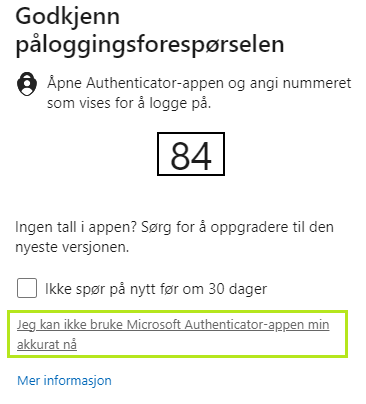
Velg deretter å bruke en bekreftelseskode.
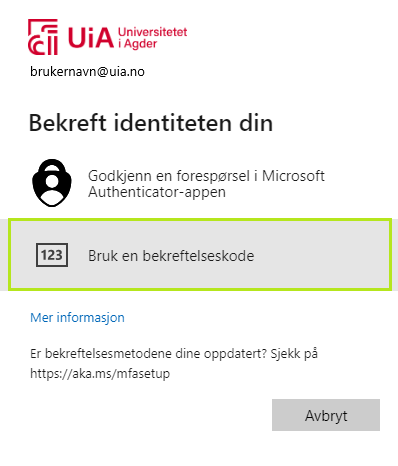
Deretter fyller du inn din seks-sifrede kode som du finner ved å trykke på UiA-kontoen din i Microsoft Authenticator-appen. Merk deg at denne fornyer seg hvert 30. sekund.
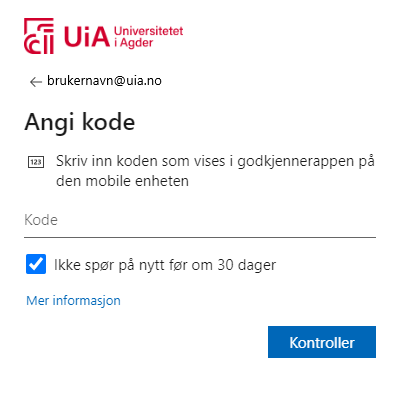
Ved å hukke av på "Ikke spør på nytt før om 30 dager" vil appen du logger inn via huske din innlogging.