Dersom du skal sende filer som krever god beskyttelse med e-post, må data krypteres. Dette er aktuelt om du skal sende lister som inneholder fødselsnummer, filer med bedriftsintern informasjon osv. Metoden kan også brukes til å lagre filer med ekstra beskyttelse. Men vær obs på at lagring av sensitive personopplysninger krever tiltak ut over dette.
Når ei fil skal krypteres gjøres dette med et passord. For å få tilgang til innholdet må fila dekrypteres med samme passord.
Følgende regler er viktig å følge dersom man vil beskytte innhold med passord.
- Man må bruke krypteringsprogram som er sikkert nok.
- Man må ha et tilstrekkelig langt passord, minst 8 tegn. Gjerne en passfrase (en setning).
- Man må distribuere passordet gjennom en annen kanal enn den som man sender fila i. Det vil si at dersom man sender ei fil pr e-post, må passordet sendes på annen måte. SMS eller via telefonsamtale er akseptabelt.
IT-avdelingen anbefaler å bruke 7-zip som program for å pakke sammen (komprimere) og å kryptere filer. Programmet finnes på alle PC-er, eller kan enkelt installeres. Krypteringsalgoritmen er av tilfredsstillende kvalitet (AES256). NB! Tradisjonell «zip-kryptering» er ikke god nok.
Mottaker må ha samme program, eller annet program som støtter samme format. 7-zip kan lastes ned fra denne siden.
Legg til arkiv
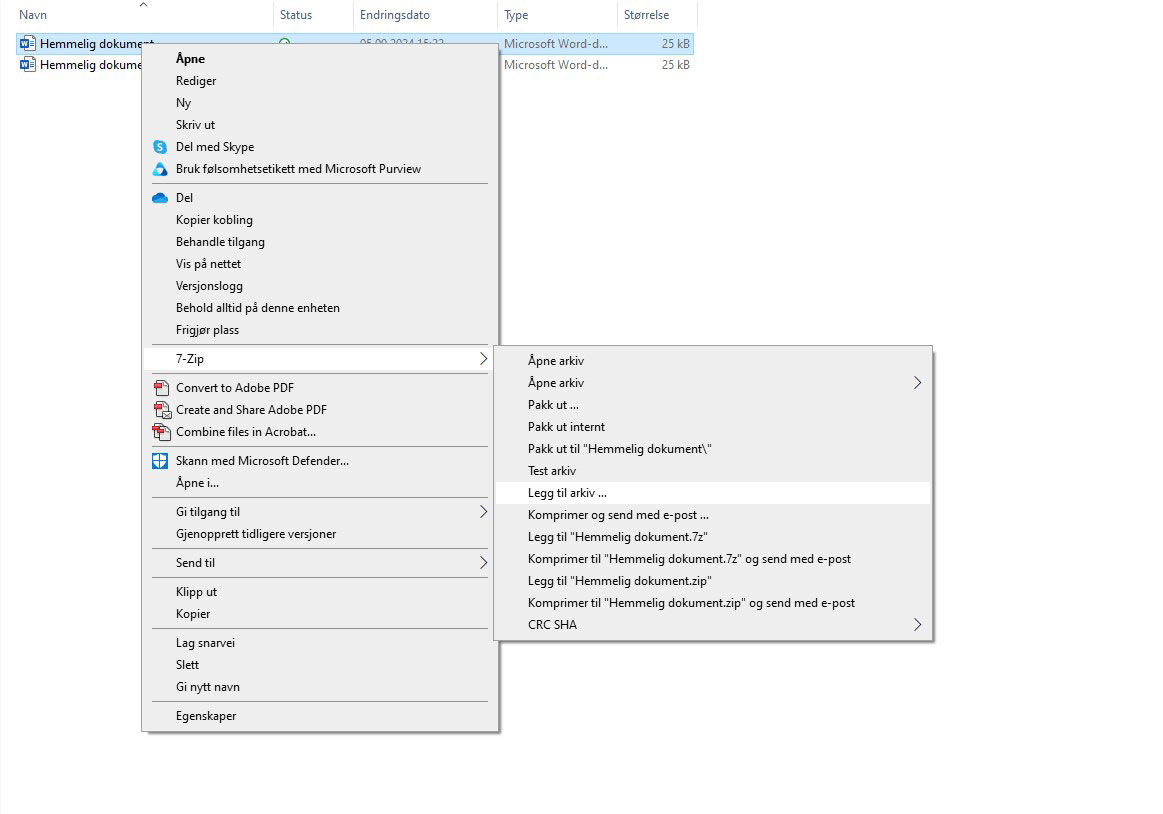
På PC kan du klikke høyre museknapp og velge 7-Zip, Legg til arkiv. Ved å velge denne får du opp flere valg enn om du velger direkte å lage komprimert fil.
Da får du opp et slik vindu, der du fyller ut det markerte og trykker OK.
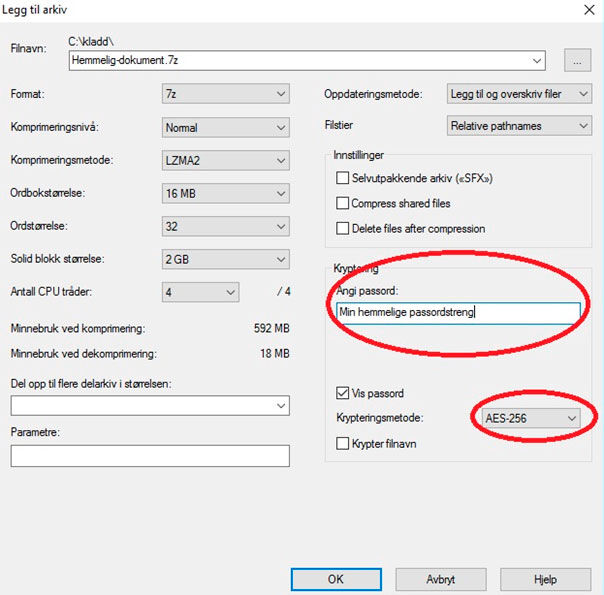
Passordet bør være minst 8 tegn og vanskelig å gjette.
På Format kan du velge zip. Men da er det viktig å passe på at Krypteringsmetode er AES256 og ikke ZipCrypto som er den gamle zip-standarden, og som ikke er trygg nok. På 7z-format er det bare AES256 som er mulig å velge.
Når du lagrer fila, er den kryptert og kan sendes som e-post, eller lagres på en minnepenn eller en delt disk.
Kryptering av flere filer
7-zip er et program som pakker sammen (komprimerer) filer. Dersom du bruker 7-zip på ei mappe i stedet for ei fil, helt på samme måte, vil du kunne kryptere alle filene i ei mappe og sende over et helt sett av filer som ei komprimert og kryptert fil. Altså høgre musknapp på aktuell mappe, og 7-zip og Legg til arkiv.
Kryptere også filnavnet
Dersom selve filnavnet kan avsløre innholdet, kan du velge å kryptere også det originale filnavnet. Ellers vil det være synlig før en må oppgi passord. Den krypterte fila (Hemmelig-dokument.7z) kunne du kalle hva som helst. Det er bare et forslag som kommer opp. Så det filnavnet trenger ikke å avsløre noe.
I mange tilfeller er det greit å vite hva man vil få av filer før de pakkes ut. Derfor er standardvalget å ikke kryptere filnavn.
Som eksempelet i bildet under viser, kan man se hvilke filer som ligger i 7-zip-fila uten å oppgi passord, for her har man ikke valgt å kryptere filnavn. Så være obs!
Ei fil som heter «studenter.docx» er ikke så farlig, men et filnavn som «Klagesak-fra-Ola-Nordman.docx» kan være konfidensiell allerede i filnavnet. Å krysse av for Krypter filnavn kan da være lurt.
Dekryptering
Dekryptering og utpakking skjer ved at mottaker åpner den krypterte fila i 7-Zip. Man kan velge "Åpne" eller "Pakk ut" eller "Pakk ut her". Den siste betyr at man ikke får laget ny undermappe. En får spørsmål om passord, og får tilgang til innhold.
Sending av filer – bruk to kanaler
Filer og mapper som er kryptert på en trygg måte, kan du dele med andre som skal ha disse data, via delt mappe eller via e-post.
Men det er som nevnt ovenfor viktig at passordet som kan dekryptere data ikke sendes i samme kanal. Dersom noen skulle få tak i e-posten du sendte, er det viktig at de ikke samtidig kan få tak i passordet. Munn til munn metode eller SMS er gode kanaler for slike passord. Og du bruker selvsagt et passord som du ikke bruker til andre formål.